目次
WordPressサイトのマルウェア感染、本当に大丈夫?あなたのサイトが狙われる理由
あなたが運営するWordPressサイト、セキュリティ対策は万全だと自信を持って言えますか?
個人事業主としてWebサイトを運営するあなたにとって、サイトの安定稼働はビジネスの生命線です。しかし、WordPressサイトは常にマルウェア感染のリスクに晒されており、その脅威は決して他人事ではありません。
マルウェアとは?WordPressサイトが狙われる背景
マルウェアとは、悪意のあるソフトウェアの総称です。ウイルス、ワーム、トロイの木馬、ランサムウェア、スパイウェアなど、様々な種類があり、サイトの改ざん、情報漏洩、スパムメールの踏み台、さらにはサイト訪問者への攻撃など、多岐にわたる被害を引き起こします。
なぜWordPressサイトが特に狙われやすいのでしょうか。その最大の理由は、世界中で圧倒的なシェアを誇るCMS(コンテンツ管理システム)であることにあります。多くのユーザーが利用しているため、攻撃者にとっては効率よく大規模な攻撃を展開できる魅力的なターゲットなのです。
特に注意すべきは、プラグインやテーマの脆弱性です。WordPress本体のセキュリティは強固ですが、機能拡張のために導入するプラグインやデザインを司るテーマに脆弱性が見つかると、そこから攻撃者が侵入する経路が生まれてしまいます。実際、2021年12月には、導入率が高いSEOプラグインにおいて権限昇格やSQLインジェクションの脆弱性が発覚し、300万以上のWebサイトに影響を与えた事例が報告されています。
また、巧妙な手口として、Cloudflareのような信頼できるサービスを装ったマルウェアも存在します。2017年にはjQueryやGoogle Analyticsのコードに見せかけてマイニング用スクリプトを読み込ませる「cloudflare.solution」というマルウェアが確認され、2022年には偽のCloudflare DDoS保護スクリーンを表示してマルウェアを拡散するキャンペーンも展開されました。これらの事例からも、いかに攻撃者が巧妙な手口でサイトを狙っているかがわかります。
マルウェア感染のサインと、もしもの時の緊急対処法
「うちのサイトは大丈夫」と思っていても、ある日突然、以下のようなサインに気づくかもしれません。
- サイトの表示がおかしい、または全く表示されない
- 身に覚えのない広告が表示される
- 検索エンジンからのアクセスが急減した、または検索結果にスパム的なコンテンツが表示される
- 管理画面にログインできない、または不審なユーザーが追加されている
- サイトが遅くなった、またはサーバーから警告が来た
- 訪問者が不審なサイトにリダイレクトされる
もしこれらのサインに気づいたら、すぐに緊急対処が必要です。WordPressがマルウェアに感染した疑いがある場合、緊急対処としてサイト全体とデータベースのバックアップ、およびすべてのパスワードを12桁以上の強固なものに変更することが推奨されます。
焦らず、まずは冷静に現状を把握し、被害拡大を防ぐための行動をとりましょう。

CloudflareがWordPressマルウェア対策に強い理由と主要機能
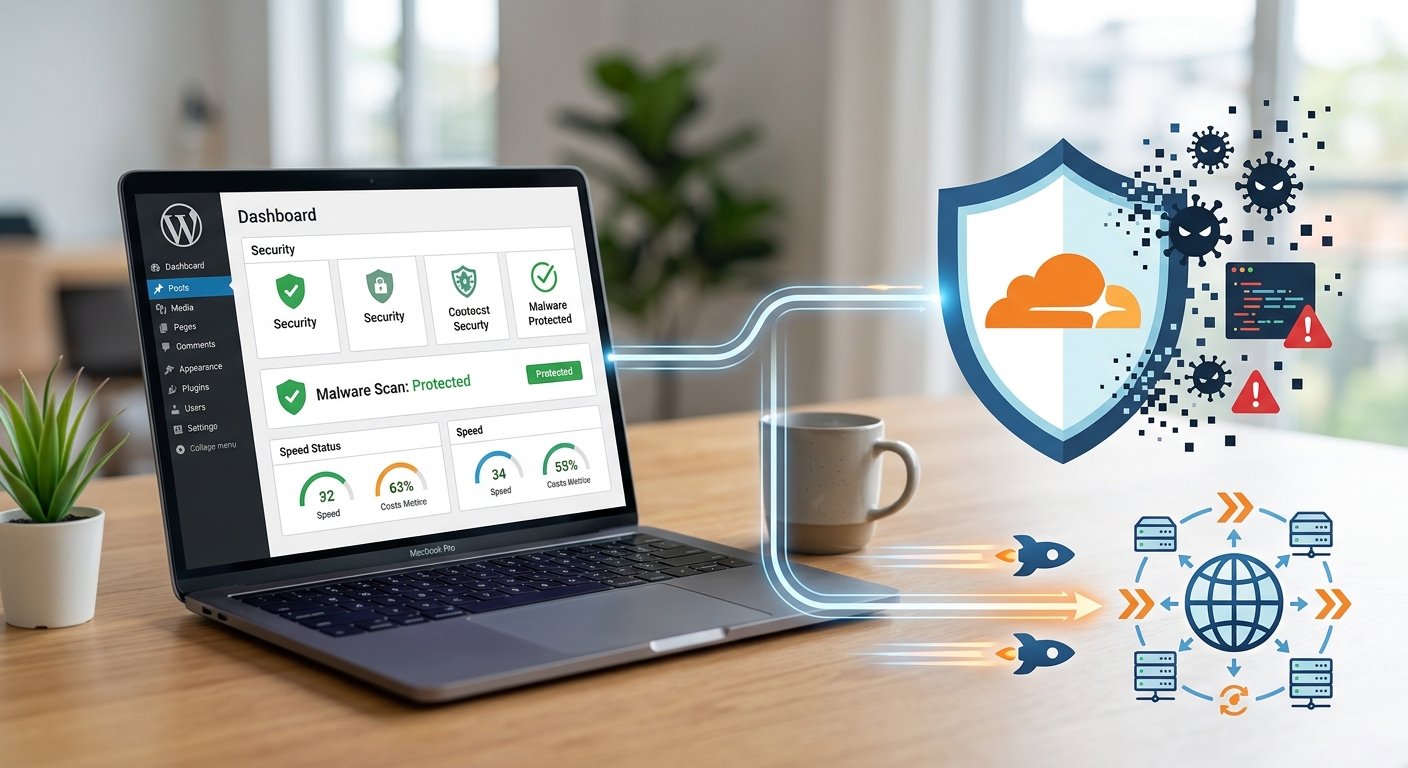
マルウェア感染の脅威からWordPressサイトを守るには、事前防御が最も重要です。そこで注目したいのが、Cloudflareです。CloudflareはCDN(コンテンツデリバリーネットワーク)として有名ですが、強力なセキュリティ機能も持ち合わせており、WordPressのマルウェア対策に非常に有効です。
Cloudflareのセキュリティ機能がマルウェアをブロックする仕組み
Cloudflareは、あなたのWordPressサイトと訪問者の間に位置する「エッジ」で、悪意のあるトラフィックをブロックします。サイトに到達する前に攻撃を検知・遮断するため、サーバーへの負荷を軽減しつつ、多層的な防御を実現します。
Cloudflareが提供する主なセキュリティ機能は以下の通りです。
- WAF(Web Application Firewall): Webアプリケーションの脆弱性を悪用した攻撃(SQLインジェクション、クロスサイトスクリプティングなど)を検知し、ブロックします。このWAFは、既知の攻撃パターンをデータベースとして持ち、機械学習とヒューリスティック分析を組み合わせて不審なリクエストをリアルタイムで識別します。これにより、マルウェアの侵入経路となる脆弱性を狙った攻撃からサイトを守ります。
- DDoS対策: 大量のアクセスでサーバーをダウンさせるDDoS攻撃からサイトを保護します。Cloudflareの広大なネットワークは、攻撃トラフィックを吸収・分散し、正規のアクセスのみをサイトに到達させます。マルウェア感染の兆候としてDDoS攻撃が行われることもあり、その予防にも繋がります。
- Bot対策: 悪意のあるボット(スパムボット、スクレイピングボットなど)を識別し、ブロックします。Cloudflareは、行動分析やフィンガープリント技術を用いて、人間とボットのトラフィックを区別し、悪意のあるボットを効果的に遮断します。これらのボットは、脆弱性スキャンやコンテンツの盗用、スパムコメントの投稿など、様々な形でサイトに悪影響を及ぼす可能性があります。
- CDN(コンテンツデリバリーネットワーク): サイトのコンテンツを世界中のサーバーにキャッシュし、ユーザーに最も近い場所から配信することで、表示速度を高速化します。セキュリティとは直接関係ないように見えますが、サイトの表示速度が速いことはSEOにも有利であり、ユーザー体験の向上にも貢献します。
- SSL/TLS証明書: サイトと訪問者の間の通信を暗号化し、データの盗聴や改ざんを防ぎます。GoogleもSSL化されたサイトを推奨しており、セキュリティとSEOの両面で不可欠です。
CloudflareはWordPressのセキュリティ向上策として、事前対応型セキュリティ機能のインストール、SSL/TLS証明書の使用、ファイアウォールの設置、XML-RPCプロトコルを使用したHTTPリクエストのブロックを推奨しています。これらの機能が連携することで、マルウェア感染のリスクを大幅に低減できるのです。
無料版Cloudflareでも強力なセキュリティ対策は可能?
「Cloudflareって有料じゃないの?」と思われた方もいるかもしれませんが、Cloudflareには無料プランが用意されており、これだけでも十分強力なセキュリティ対策が可能です。
無料プランで利用できる主な機能は以下の通りです。
- CDN: サイトの高速化と負荷軽減
- 基本的なDDoS対策: レイヤー3/4のDDoS攻撃からの保護
- SSL/TLS証明書: 無料のユニバーサルSSL
- WAF(Managed Rulesetsの一部): 一般的なWebアプリケーションの脆弱性に対する防御
特に、Cloudflareの無料WordPressプラグインは、WordPressのパフォーマンスとページ読み込み速度を改善し、SEO順位を上げ、DDoS攻撃や脆弱性悪用から保護する機能を提供します。 まずは無料プランから導入し、基本的なセキュリティとパフォーマンス向上を図るのがおすすめです。
有料版(Pro/Business)でさらに強化されるマルウェア対策
無料版でも強力なCloudflareですが、より高度なセキュリティ対策を求める場合は、有料プラン(Pro/Business)へのアップグレードを検討する価値があります。
| 機能 | 無料版 | Proプラン | Businessプラン |
|---|---|---|---|
| WAF | Managed Rulesets(一部) | Managed Rulesets(フルセット) | Managed Rulesets(フルセット)+カスタムWAFルール |
| Bot対策 | Bot Fight Mode | Super Bot Fight Mode | Super Bot Fight Mode+高度なBot管理 |
| レート制限 | なし | 基本的なレート制限 | 高度なレート制限(カスタムルール) |
| DDoS対策 | レイヤー3/4 | レイヤー3/4/7(高度な緩和) | レイヤー3/4/7(高度な緩和) |
| ログ・分析 | 限定的 | 詳細なログ、分析機能 | より詳細なログ、Splunk統合など |
| サポート | コミュニティサポート | メールサポート | 電話サポート、専用アカウントマネージャー |
有料プランでは、カスタムWAFルールの作成や高度なBot管理、詳細なレート制限などが可能になり、より特定の脅威やサイトの特性に合わせたきめ細やかな対策が実現できます。ビジネスサイトや大規模サイト、またはより強固なセキュリティを求める場合は、有料プランへの移行を検討してみましょう。
【実践】Cloudflare WAFでWordPressマルウェアを徹底ブロックする設定手順
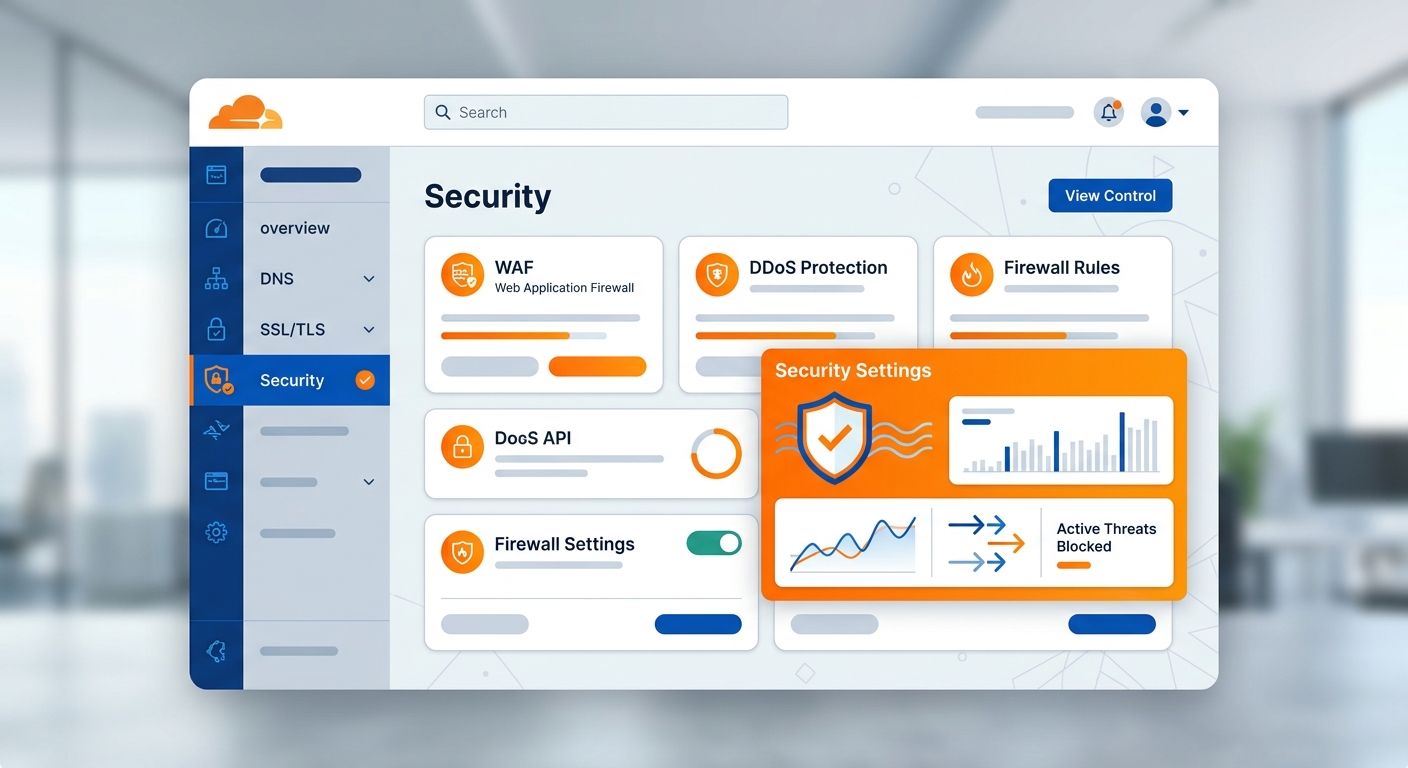
ここからは、CloudflareのWAF(Web Application Firewall)を効果的に活用し、WordPressサイトをマルウェアから守るための具体的な設定手順を解説します。Cloudflareダッシュボードでの操作を想定して説明します。
WordPress向けWAFルールの基本設定(Managed Rulesets)
Cloudflare WAFの基本となるのが「Managed Rulesets」です。これは、Cloudflareが既知の脆弱性や一般的な攻撃パターンに対応するために提供しているルールセットで、簡単な設定で有効化できます。
- Cloudflareダッシュボードにログインし、対象のドメインを選択します。
- 左側のメニューから「Security」→「WAF」を選択します。
- 「Managed rules」タブをクリックします。
- 「Cloudflare Managed Ruleset」の項目で、「On」に設定されていることを確認します。
- さらに、「OWASP ModSecurity Core Rule Set」も「On」に設定することをおすすめします。これにより、OWASPが推奨する一般的な脆弱性対策が適用されます。
- 各ルールセット内の個別のルールは、必要に応じて「Action」を「Log」(監視のみ)や「Block」(遮断)に調整できますが、基本的にはデフォルトの「Block」で問題ありません。
【筆者の経験談】WAFの誤検知に注意!
Managed Rulesetsは非常に強力ですが、ごく稀に正規のアクセスや特定のプラグインの動作を誤ってブロックしてしまうことがあります。例えば、お問い合わせフォームの送信ができない、特定の管理画面の機能が使えない、といったケースです。
もしサイトの一部で不具合が発生した場合は、まずCloudflareの「Security」→「Events」でWAFのブロックログを確認しましょう。特定のルールが原因だと判明したら、そのルールを一時的に「Log」に変更して様子を見るか、特定のURLやIPアドレスをWAFの対象から除外するカスタムルールを作成して対応します。焦らずログを確認することが解決への近道です。
悪意あるBot対策とレート制限の設定
マルウェアの侵入経路となる悪意のあるBotからの攻撃を防ぐため、Bot対策とレート制限を設定しましょう。
- Bot対策(Bot Fight Mode / Super Bot Fight Mode)
- 「Security」→「Bots」を選択します。
- 無料プランの場合は「Bot Fight Mode」を「On」に設定します。
- Proプラン以上の場合は「Super Bot Fight Mode」を「On」に設定します。これにより、より高度なBotの識別とブロックが可能になります。
- レート制限(Rate Limiting)
- 有料プランでのみ利用可能です。「Security」→「WAF」→「Rate limiting rules」タブを選択します。
- 「Create rate limiting rule」をクリックし、以下のようなルールを設定することで、特定のパスへの過剰なアクセス(ブルートフォースアタックなど)を防ぐことができます。
- Rule name: WordPress Login Protection (例)
- If a visitor requests: `yourdomain.com/wp-login.php`
- matches: `URL Path`
- with a count of: `10` requests
- within: `10` seconds
- from the same: `IP Address`
- then: `Block`
- for: `1` minute
- これにより、`wp-login.php`への10秒間に10回以上のアクセスがあったIPアドレスからのアクセスを1分間ブロックし、ブルートフォースアタックを防止します。
【筆者の経験談】レート制限の閾値は慎重に!
レート制限はブルートフォースアタックに非常に有効ですが、設定を厳しくしすぎると、正規のユーザーが短時間に複数回ログインを試みただけでブロックされてしまう可能性があります。特に、ログインページは多くのユーザーがアクセスするため、最初は少し緩めの閾値(例えば10秒間に10回など)から始め、Cloudflareのログでブロック状況を監視しながら、徐々に調整していくのがおすすめです。もし誤って自分自身がロックアウトされてしまった場合は、Cloudflareの管理画面にログインしているIPアドレスを一時的にホワイトリストに追加するなどの対処が必要です。
セキュリティレベルとチャレンジ設定の最適化
Cloudflareのセキュリティレベルは、サイトを保護する強度を調整するものです。
- 「Security」→「Settings」を選択します。
- 「Security Level」の項目で、サイトの状況に合わせてレベルを選択します。
- Essentially Off: ほとんど保護なし。
- Low: 脅威スコアが高い訪問者のみチャレンジ。
- Medium: 脅威スコアが中程度以上の訪問者のみチャレンジ。
- High: 脅威スコアが高いすべての訪問者にチャレンジ。
- Under Attack Mode: DDoS攻撃を受けている際に有効化し、すべての訪問者にJavaScriptチャレンジを表示します。
通常は「Medium」または「High」に設定し、攻撃を受けていると感じたら「Under Attack Mode」に切り替えるのが良いでしょう。
- 「Challenge Passage」では、チャレンジを通過した訪問者がどれくらいの期間再チャレンジなしでアクセスできるかを設定します。
XML-RPCブロックで脆弱性を狙った攻撃を防ぐ
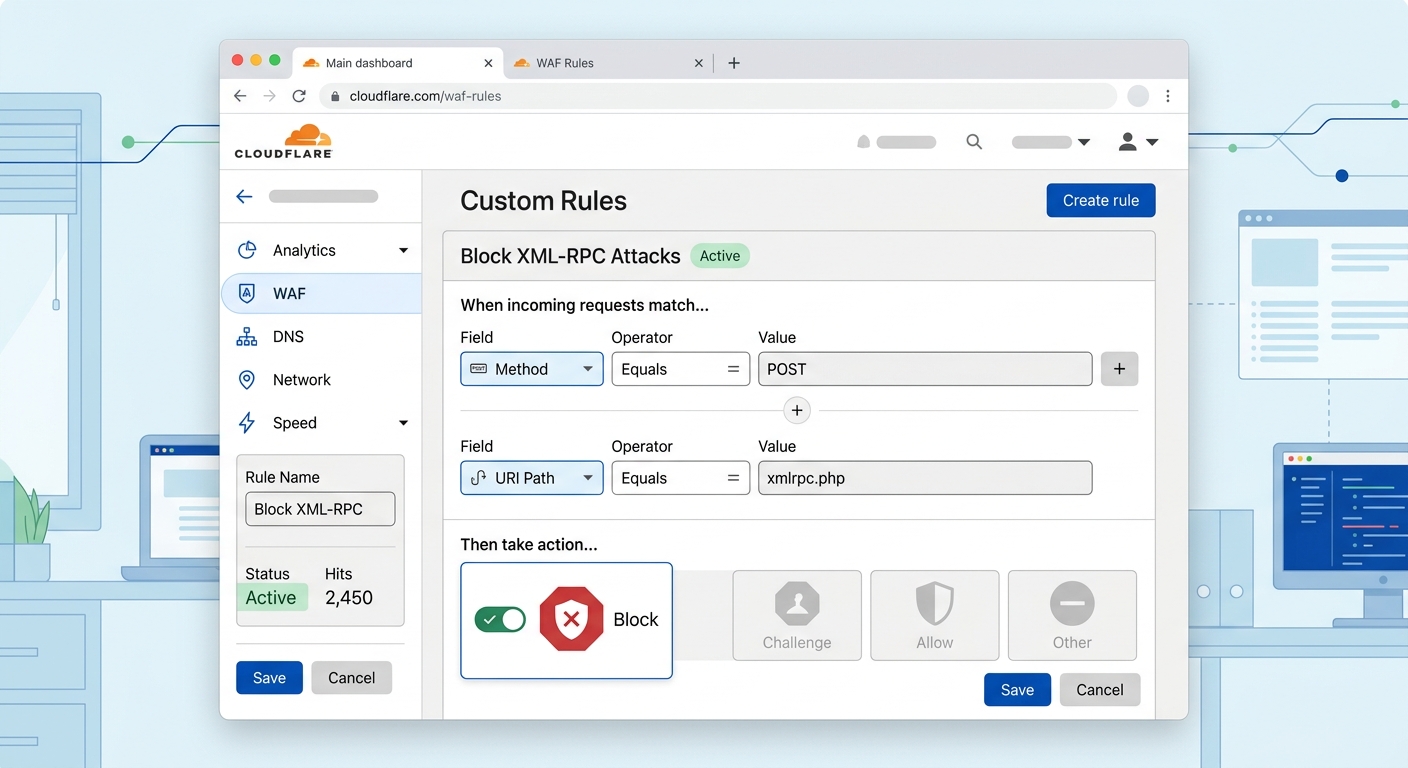
WordPressのXML-RPCは、外部アプリケーションとの連携に便利な機能ですが、過去に脆弱性を悪用した攻撃の標的となることがありました。現在ではREST APIが主流であり、XML-RPCを使用していない場合はブロックすることを強く推奨します。
CloudflareはXML-RPCプロトコルを使用したHTTPリクエストのブロックを推奨しています。カスタムWAFルールを設定してブロックしましょう。
- 「Security」→「WAF」→「Custom rules」タブを選択します。
- 「Create rule」をクリックし、以下のように設定します。
- Rule name: Block XML-RPC (例)
- Field: `URI Path`
- Operator: `contains`
- Value: `/xmlrpc.php`
- Action: `Block`
- このルールを有効化することで、`xmlrpc.php`へのすべてのアクセスを遮断し、関連する脆弱性を狙った攻撃を防ぐことができます。
【筆者の経験談】XML-RPCブロックの影響確認を忘れずに!
XML-RPCはJetpackプラグインやWordPressのモバイルアプリなど、一部の外部連携で利用されることがあります。もしこれらのサービスを利用している場合は、XML-RPCをブロックすると機能しなくなる可能性があります。ルールを有効化する前に、現在XML-RPCを使用している機能がないか確認し、ブロック後に問題が発生しないかテストすることをおすすめします。もし影響が出た場合は、特定のIPアドレスからのXML-RPCアクセスのみを許可するルールを追加するなど、柔軟な対応が可能です。
CloudflareとWordPressセキュリティプラグインの最適な併用術
Cloudflare WAFを導入したからといって、WordPressのセキュリティプラグインが不要になるわけではありません。むしろ、両者を適切に併用することで、より強固な多層防御を構築できます。
Wordfence vs Cloudflare WAF:役割の違いと併用メリット
Cloudflare WAFとWordfenceなどのWordPressセキュリティプラグインは、それぞれ異なる役割を担っています。
- Cloudflare WAF: サイトへの外部からの攻撃を、サーバーに到達する前にエッジでブロックする「門番」のような役割です。DDoS攻撃、SQLインジェクション、クロスサイトスクリプティングなど、広範なWeb攻撃からサイトを守ります。
- Wordfence(WordPressセキュリティプラグイン): WordPressの内部的なセキュリティを強化する役割です。具体的には、
- ファイル改ざんの検知
- マルウェアスキャン(ファイル内)
- 脆弱性スキャン(WordPress本体、プラグイン、テーマ)
- ログイン保護(ブルートフォースアタック対策、二段階認証)
- コメントスパム対策
- IPアドレスのブラックリスト/ホワイトリスト管理
これらの機能を通じて、サイト内部の異常を検知し、不正アクセスやマルウェアの侵入後の被害拡大を防ぎます。
このように、Cloudflare WAFは「外からの脅威」を、Wordfenceは「内側の異常」をそれぞれ守るため、併用することで多層防御が実現し、セキュリティレベルを格段に向上させることができます。
併用時の注意点と推奨設定
Cloudflareとセキュリティプラグインを併用する際に、いくつか注意点があります。
- IPアドレスのホワイトリスト登録: Cloudflareはプロキシとして機能するため、WordPressサイトから見たアクセス元IPアドレスはCloudflareのIPアドレスになります。WordfenceなどのプラグインがDDoS攻撃と誤認してCloudflareのIPをブロックしないよう、CloudflareのIPアドレスをセキュリティプラグインのホワイトリストに登録しましょう。
- Wordfenceの場合:「Wordfence」→「All Options」→「General Wordfence Options」→「How does Wordfence get IPs」で「Use the Cloudflare “CF-Connecting-IP” HTTP header to get a visitor IP」を選択し、CloudflareのIPアドレス範囲を登録します。
- 機能重複の回避: 例えば、両方にブルートフォースアタック対策機能がある場合、設定が競合しないようにどちらか一方を優先するか、設定を調整しましょう。一般的には、エッジでブロックできるCloudflareのレート制限を優先し、プラグイン側は内部的なログイン試行の監視に特化させるのが効率的です。
- WAF設定の調整: Cloudflare WAFでブロックされた通信は、WordPressサイトには到達しません。そのため、セキュリティプラグインのWAF機能は、Cloudflare WAFでカバーできない範囲(例えば、特定のファイルへの内部からのアクセス監視など)に絞るか、無効にしておくことを検討しても良いでしょう。
その他のセキュリティプラグインとの組み合わせ
Wordfence以外にも、iThemes SecurityやSiteGuard WP Pluginなど、人気のWordPressセキュリティプラグインは多数存在します。基本的な考え方はWordfenceと同じで、Cloudflare WAFが外部からの攻撃を防御し、プラグインがWordPress内部の脆弱性スキャン、ファイル改ざん検知、ログイン保護などを担当するという役割分担が最適です。
あなたのサイトの規模や予算、必要な機能に応じて、最適なセキュリティプラグインを選び、Cloudflareと連携させることで、より堅牢なWordPressサイト運営が可能になります。
Cloudflareだけでは不十分?マルウェア対策をさらに強化するポイント
Cloudflareは強力なセキュリティツールですが、それだけでマルウェア対策が完結するわけではありません。基本的ながら非常に重要な対策を怠ると、せっかくのCloudflareの恩恵も半減してしまいます。ここでは、Cloudflareと合わせて実践すべきマルウェア対策のポイントを解説します。
WordPress本体・プラグイン・テーマの常に最新化
WordPressサイトのセキュリティにおいて最も基本的ながら重要なのが、ソフトウェアの最新状態の維持です。
- WordPress本体: 最新バージョンには、セキュリティパッチやバグ修正が含まれています。
- プラグイン: 機能拡張に欠かせないプラグインですが、導入率が高いSEOプラグインにおいて権限昇格やSQLインジェクションの脆弱性が発覚し、300万以上のWebサイトに影響を与えた事例が報告されています。このような脆弱性を悪用されないよう、常に最新版にアップデートしましょう。
- テーマ: プラグインと同様に、テーマにも脆弱性が含まれることがあります。使用しているテーマも常に最新に保ちましょう。
不要なプラグインやテーマは削除し、使用中のものも信頼できる開発元から提供されているか、定期的に確認することが大切です。
強力なパスワードと二段階認証の徹底
マルウェア感染の多くは、推測されやすいパスワードや漏洩したパスワードを悪用した不正ログインから始まります。
- 強力なパスワード: すべてのパスワードを12桁以上の強固なものに変更することが推奨されます。英数字記号を組み合わせ、使い回しは絶対に避けましょう。
- 二段階認証(2FA): WordPressのログインに二段階認証を設定することで、仮にパスワードが漏洩しても、認証コードがなければログインできないため、セキュリティが大幅に向上します。
定期的なバックアップと復元体制の確立
どんなに強固なセキュリティ対策を講じても、100%の安全は保証されません。万が一マルウェアに感染してしまった場合に備え、定期的なバックアップは必須です。
- サイト全体(WordPressファイルとデータベース)を定期的にバックアップしましょう。
- バックアップデータは、サーバーとは別の場所に保存(クラウドストレージなど)し、いつでも復元できる体制を整えておくことが重要です。
サーバー側のセキュリティ対策も確認
あなたのWordPressサイトが稼働しているレンタルサーバーも、セキュリティ対策の重要な要素です。
- 利用しているホスティングプロバイダが、どのようなセキュリティ対策(サーバー側WAF、マルウェアスキャン、Imunify360などの導入状況)を提供しているかを確認しましょう。
- サーバー側のWAFとCloudflare WAFが競合しないか、必要に応じてホスティングプロバイダに確認することも大切です。

【サイト規模・予算別】あなたに最適なWordPressマルウェア対策プラン
あなたのWordPressサイトの規模や予算によって、最適なマルウェア対策プランは異なります。ここでは、具体的な組み合わせを提案します。
小規模サイト向け:無料版Cloudflare+無料プラグインの組み合わせ
個人ブログや趣味のサイトなど、アクセス数がそれほど多くなく、予算を抑えたい小規模サイトには、以下の組み合わせがおすすめです。
- Cloudflare無料プラン: CDNによる高速化と基本的なDDoS対策、ユニバーサルSSL、そしてWAFのManaged Rulesetsの一部が利用できます。外部からの一般的な攻撃に対しては十分な防御力を発揮します。
- 無料セキュリティプラグイン: Wordfence Security(無料版)、SiteGuard WP Pluginなど。WordPress内部のファイル改ざん検知、ログイン保護、基本的なマルウェアスキャンなどを担当させます。
メリット: コストをかけずに基本的なセキュリティ対策とパフォーマンス向上を実現できます。
デメリット: 高度な攻撃や特定の脅威への対応は限定的です。
中規模サイト向け:無料版Cloudflare+有料プラグイン or Cloudflare Pro+無料プラグイン
ビジネスブログや小規模ECサイトなど、ある程度のアクセスがあり、セキュリティとパフォーマンスのバランスを重視したい中規模サイトには、以下のいずれかの組み合わせを検討しましょう。
- Cloudflare無料プラン + 有料セキュリティプラグイン
- Cloudflareは無料プランのままで、外部防御の基本を維持。
- Wordfence Security Premium、iThemes Security Proなどの有料プラグインを導入し、より高度なマルウェアスキャン、リアルタイムの脅威防御、専門サポートなどを利用します。
- Cloudflare Proプラン + 無料セキュリティプラグイン
- Cloudflare Proにアップグレードし、カスタムWAFルール、Super Bot Fight Mode、より詳細な分析機能などを活用して、エッジでの防御を強化します。
- セキュリティプラグインは無料版で、内部的な補完機能を担当させます。
メリット: サイトの重要度や予算に応じて、外部防御と内部防御のどちらを強化するか選択できます。
デメリット: いずれの場合も月額費用が発生します。
大規模・ビジネスサイト向け:Cloudflare Business+専門セキュリティサービス
企業サイト、大規模ECサイト、高トラフィックなメディアサイトなど、ビジネスへの影響が大きい大規模サイトやミッションクリティカルなサイトには、最高レベルのセキュリティ対策が必要です。
- Cloudflare Businessプラン: 高度なWAF機能(カスタムWAFルール、専用IPアドレス)、高度なBot管理、DDoS攻撃の迅速な緩和、電話サポートなど、エンタープライズレベルのセキュリティ機能を利用します。
- 専門セキュリティサービス: Sucuri、SiteLockなどの専門セキュリティサービスや、セキュリティコンサルティングを導入し、定期的な脆弱性診断、マルウェア駆除支援、セキュリティポリシーの策定などを依頼します。
メリット: 最先端のセキュリティ技術と専門家の知見を組み合わせることで、最高レベルの防御と迅速なインシデント対応が可能になります。
デメリット: 導入・運用コストは高くなります。
あなたのサイトの現状と将来の展望を考慮し、最適な対策プランを選びましょう。
まとめ:CloudflareでWordPressサイトをマルウェアから守り、安全な運営を
WordPressサイトのマルウェア感染は、サイトの停止、情報漏洩、ブランドイメージの失墜など、深刻な被害をもたらす可能性があります。しかし、適切な対策を講じることで、そのリスクを大幅に低減できます。
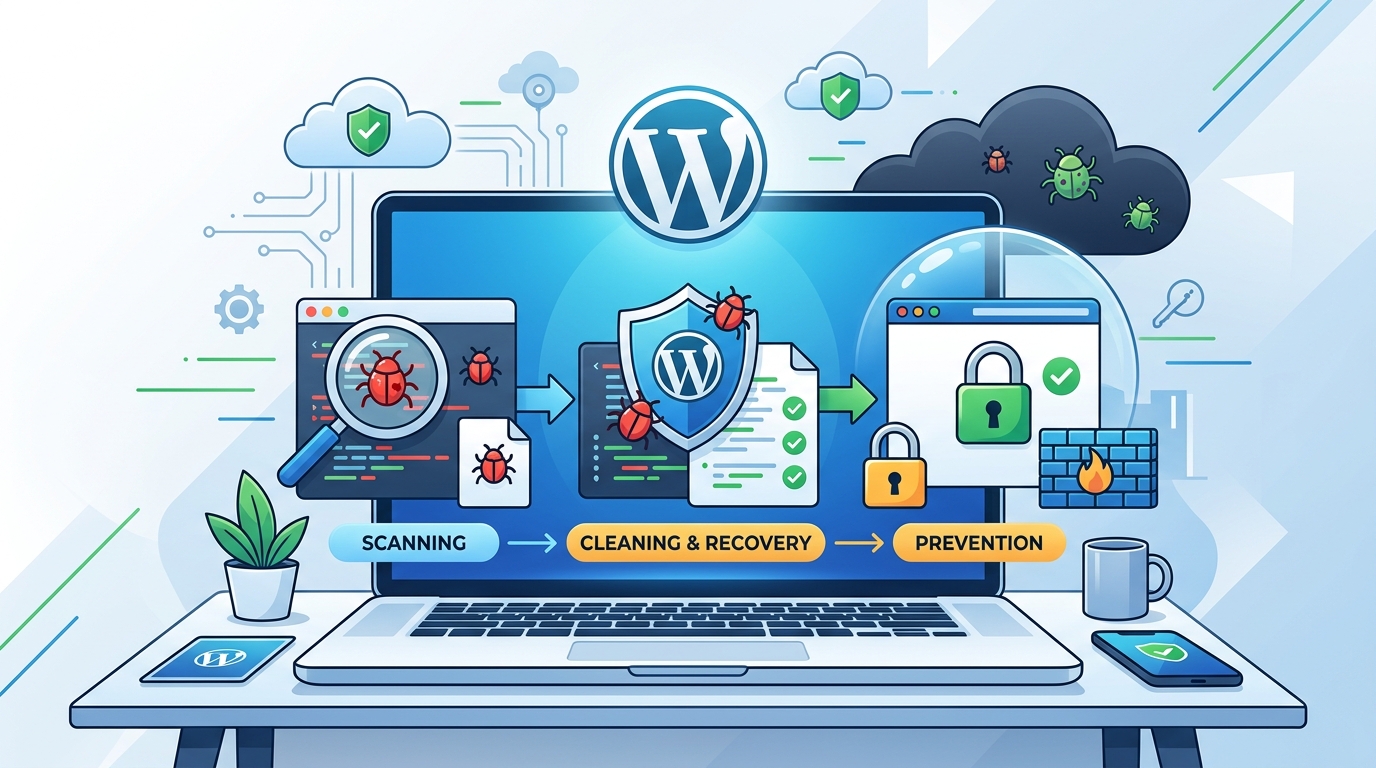
本記事では、CloudflareがWordPressのマルウェア対策に非常に有効である理由と、その具体的な設定方法、さらに他のセキュリティプラグインや基本的な対策との併用術について解説しました。
Cloudflareは、その強力なWAFやDDoS対策、Bot対策によって、あなたのWordPressサイトを外部からの脅威から守り、さらにCDN機能によってサイトの表示速度と安定性を向上させます。これにより、ペルソナであるあなたが抱える「セキュリティ強化とパフォーマンス向上を両立させたい」という課題を解決し、安心してサイト運営に集中できる環境を提供します。
まずはCloudflareの無料プランから導入し、基本的なセキュリティと高速化を体験してみてください。そして、サイトの成長や重要度に応じて、有料プランへのアップグレードや、Wordfenceなどのセキュリティプラグインとの多層防御を検討していくことで、より安全で快適なWordPressサイト運営を実現できるでしょう。

コメント