
目次
はじめに:GA4設定で困っていませんか?
「Googleアナリティクス4(GA4)の設定ってなんだか複雑そう…」「情報が多すぎて、どれが最新で正しい情報なのかわからない!」
もしあなたが今、Webサイトのアクセス状況を把握したいのに、GA4の設定方法がわからずに困っているなら、ご安心ください。まさにあなたのようなWebサイト運営者の方のために、この記事は存在します。
ユニバーサルアナリティクス(UA)のサポート終了により、GA4への移行はWebサイト運営者にとって避けては通れない道となりました。しかし、その設定は初心者にとってハードルが高く感じられるかもしれません。
この記事では、GA4の基本から、アカウント作成、プロパティ設定、タグ設置、そして設定確認までを、どこよりも詳しく、ステップバイステップで解説します。豊富な画面キャプチャ(イメージ画像)と丁寧な説明で、あなたが迷うことなくGA4を正しく設定し、サイトのアクセス状況を正確に把握できるようになることをお約束します。
この記事を読み終える頃には、あなたのWebサイトにGA4が導入され、データに基づいたサイト改善の第一歩を踏み出せているはずです。さあ、一緒にGA4設定の「わからない」を「わかった!」に変えていきましょう。
Googleアナリティクス4 (GA4) とは?なぜ今すぐ設定すべき?
Googleアナリティクス4(GA4)とは、Googleが提供する無料のアクセス解析ツールの最新バージョンです。Webサイトやアプリのユーザー行動を詳細に分析し、ビジネス目標達成のためのインサイトを得るために活用されます。
GA4についてさらに詳しく知りたい方は、Googleアナリティクスとは|設定から活用まで完全ガイドも参考にしてください。
GA4とUA(ユニバーサルアナリティクス)の決定的な違い
GA4の最大の特徴は、従来のユニバーサルアナリティクス(UA)が「ページビュー」を主な計測単位としていたのに対し、「イベント」を基盤としたデータモデルを採用している点です。
UAでは、ページ閲覧数やセッション数を中心に分析していましたが、GA4では「クリック」「スクロール」「動画再生」など、ユーザーのあらゆる行動を「イベント」として捉え、より詳細なユーザーエンゲージメントを計測できます。
特に、GA4の拡張計測機能では、以下のような重要なイベントがデフォルトで自動収集されます。
- `file_download` (ファイルダウンロード)
- `view_search_results` (サイト内検索)
- `video_start`, `video_progress`, `video_complete` (動画エンゲージメント)
- `scroll` (スクロール深度)
- `first_visit` (初回訪問)
- `session_start` (セッション開始)
- `user_engagement` (ユーザーエンゲージメント)
これらのイベントは、UAでは別途イベントトラッキングコードを記述するか、Googleタグマネージャー(GTM)でカスタムイベントとして設定する必要がありました。特にスクロール深度や動画再生の計測は、UAでは実装に手間がかかることが多かったのです。GA4ではこれらの重要なユーザー行動が手軽に自動で捉えられるため、より深いユーザー理解とデータ分析が可能になりました。
これにより、ユーザーがサイト内でどのような体験をしているのかを深く理解できるようになりました。
GA4が必須になった背景:UAサポート終了の衝撃
GA4への移行が必須となった最大の理由は、ユニバーサルアナリティクス(UA)のサポートが2023年7月1日に終了したためです。この日以降、UAでは新しいデータの計測ができなくなり、過去のデータもいずれアクセスできなくなります。
つまり、Webサイトのアクセス状況を今後も継続的に分析していくためには、GA4の導入が不可欠なのです。
GA4を導入する3つのメリット
GA4を導入することで、以下のようなメリットが得られます。
- ユーザー行動の深い理解: イベントベースの計測により、ページ閲覧だけでなく、クリックやスクロール、動画再生など、ユーザーがサイト内でどのような行動をしているかを詳細に把握できます。
- 広告連携の強化: Google広告などのGoogleプロダクトとの連携が強化され、より効果的な広告運用やオーディエンス構築が可能になります。
- 未来を見据えたデータ分析: 機械学習を活用した予測機能や、ウェブとアプリを横断した分析機能により、将来のユーザー行動の予測や、より包括的なユーザー理解に役立ちます。

GA4設定前の準備:これだけは用意しておこう!
GA4の設定をスムーズに進めるために、以下のものを事前に準備しておきましょう。
- Googleアカウント(Gmailアドレス): GoogleアナリティクスはGoogleのサービスのため、Googleアカウントが必須です。
- 測定したいWebサイトのURL: GA4を導入したいWebサイトのURLを正確に準備してください。
- サイトのCMS(WordPressなど)へのログイン情報: タグを設置する際に、Webサイトの管理画面へのアクセスが必要になります。WordPressなどのCMSを利用している場合は、そのログイン情報を手元に用意しておきましょう。
これらの準備が整っていれば、すぐにGA4の設定を開始できます。
【ステップバイステップ】Googleアナリティクス4 (GA4) の設定方法完全ガイド
ここからは、GA4を設定する具体的な手順をステップバイステップで解説します。
初心者や小規模ビジネスのための Google アナリティクスの公式ガイドも参考にしながら、一緒に進めていきましょう。
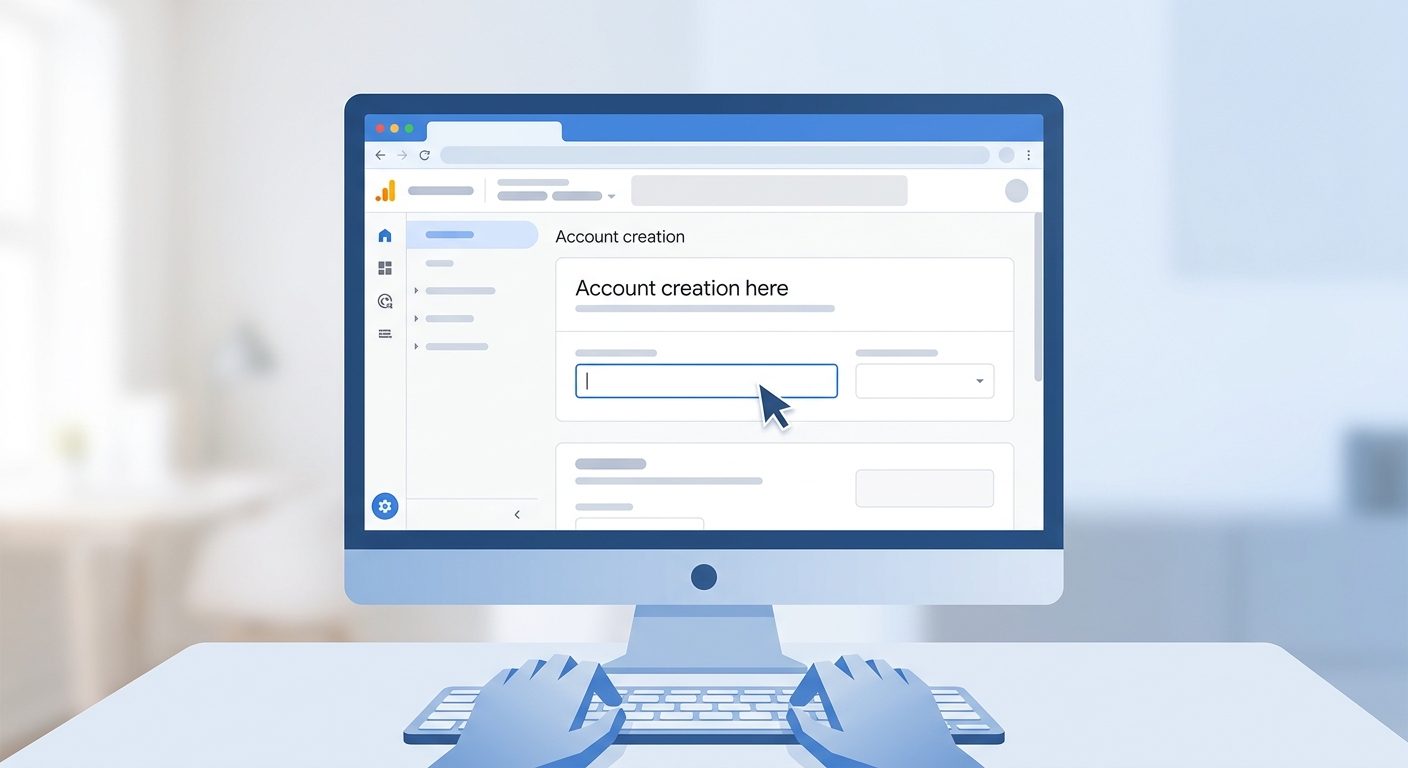
ステップ1: Googleアナリティクスアカウントの作成
まずはGoogleアナリティクスのアカウントを作成します。
- Googleアナリティクスにアクセス:
Googleアナリティクスのトップページにアクセスし、「測定を開始」または「さっそく始める」をクリックします。
Googleアナリティクス導入の設定方法!基本の使い方・見方も …や【2024年版】Googleアナリティクス(GA4)の設定方法と …でもアカウント作成の入り口が紹介されています。
- アカウントの設定:
「アカウント名」を入力します。これは、複数のWebサイトを管理する場合に区別するための名前です。ご自身の会社名や運営サイト名などを入力しましょう。
- データ共有設定:
Googleとのデータ共有設定が表示されます。基本的にはすべてチェックを入れたままで問題ありませんが、必要に応じて確認・変更してください。
- 「次へ」をクリックします。
ステップ2: プロパティの作成と基本設定
次に、データを計測する「プロパティ」を作成します。GA4では、このプロパティがWebサイトやアプリのデータを集約する場所となります。
- プロパティの設定:
「プロパティ名」を入力します。これはサイト名など、このプロパティがどのサイトのデータかを識別できる名前にしましょう。
「レポートのタイムゾーン」と「通貨」を、ご自身の地域(日本)と通貨(日本円)に設定します。
- 「次へ」をクリックします。
- ビジネス情報の入力:
「業種」「ビジネスの規模」「Googleアナリティクスをどのように利用する予定か」を選択します。これはGoogleが機能改善に利用する情報であり、後から変更も可能です。
- 「作成」をクリックします。
- 利用規約への同意:
Googleアナリティクスの利用規約が表示されますので、内容を確認し、「同意します」にチェックを入れて「同意する」をクリックします。
これでGoogleアナリティクスのアカウントとプロパティの作成が完了しました。
ステップ3: データストリームの設定(ウェブサイトの接続)
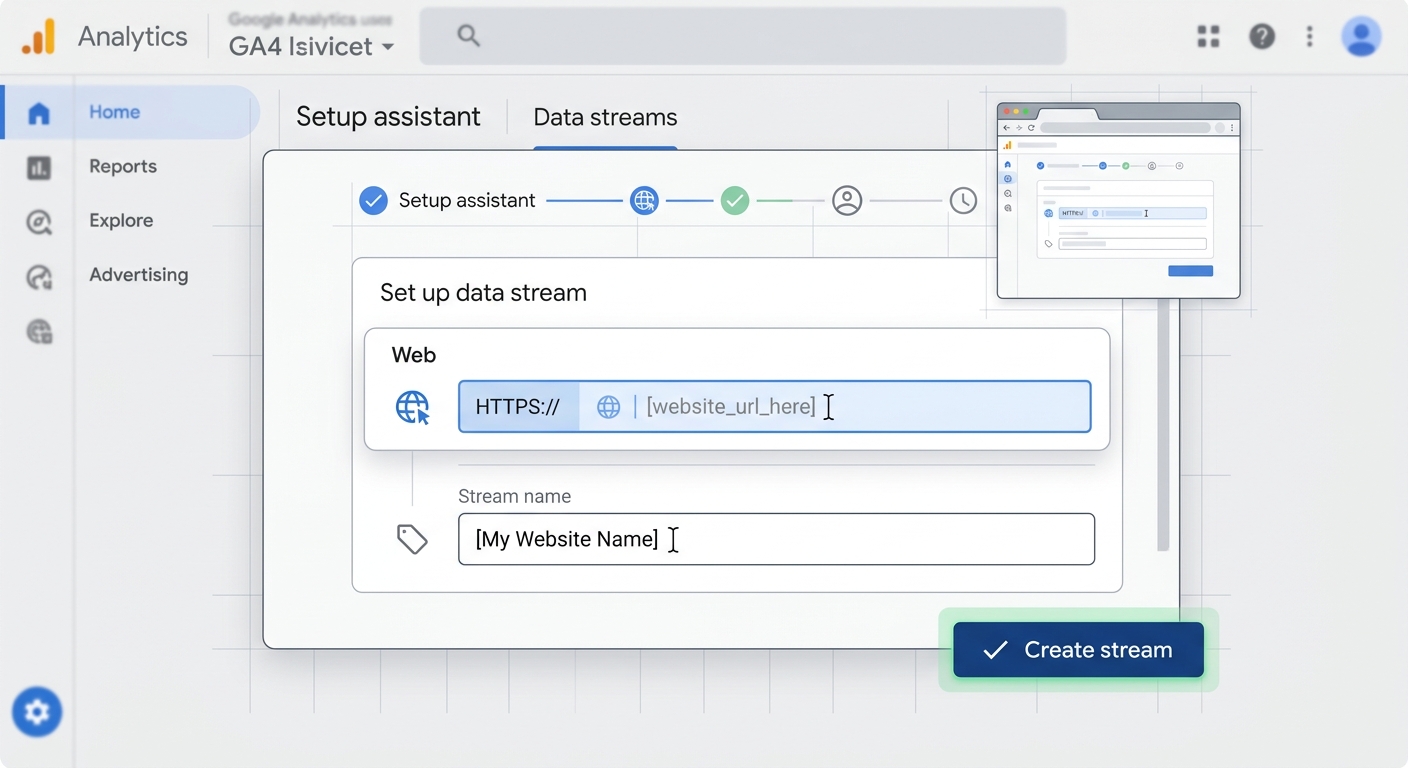
プロパティを作成したら、次にWebサイトからデータを収集するための「データストリーム」を設定します。
- プラットフォームの選択:
「データ収集を開始」画面が表示されたら、「ウェブ」を選択します。
- ウェブストリームの設定:
「ウェブサイトのURL」に、GA4を導入したいWebサイトのURLを入力します。
「ストリーム名」には、ウェブサイトの名前など、わかりやすい名前を入力します。
「拡張計測機能」は、デフォルトで有効になっています。これはページビューだけでなく、スクロールや外部リンククリックなども自動で計測してくれる便利な機能です。特別な理由がない限り、有効のままにしておきましょう。
- 「ストリームを作成」をクリックします。
- 測定IDの取得:
ストリームが作成されると、「ウェブストリームの詳細」画面が表示されます。ここに表示されている「測定ID」(G-XXXXXXXXXのような形式)を控えておきましょう。このIDは、後ほどWebサイトにGA4タグを設置する際に必要になります。
ステップ4: GA4タグの設置方法:あなたのサイトに最適な方法を選ぼう!
取得した「測定ID」をWebサイトに設置することで、GA4がデータの計測を開始します。ここでは、主な3つの設置方法をご紹介します。あなたのサイトの状況に合わせて最適な方法を選びましょう。
方法1: Googleタグマネージャー (GTM) を利用した設置(推奨)
Googleタグマネージャー(GTM)は、GA4だけでなく、Google広告やその他の外部ツールのタグを一元管理できる無料ツールです。一度GTMを導入すれば、その後のタグの追加・変更はGTMの管理画面から行えるため、Webサイトのコードを直接編集する手間が省け、誤操作のリスクも減らせます。
GTMを利用した設置手順の概要:
- GTMアカウントの作成: Googleタグマネージャーにアクセスし、アカウントとコンテナを作成します。
- GTMタグをサイトに設置: GTMが発行するコードを、WebサイトのHTMLファイル(`<head>`タグの直後と`<body>`タグの直後)に設置します。これは一度だけ行えばOKです。
- GTM内でGA4設定タグを追加:
- GTMの管理画面で「新しいタグ」を作成します。
- 「タグの種類」で「Googleアナリティクス:GA4設定」を選択します。
- 「測定ID」に、ステップ3で取得したGA4の測定ID(G-XXXXXXXXX)を入力します。
- 「トリガー」で「All Pages」を選択し、すべてのページでGA4が発火するように設定します。
- タグを保存し、「公開」ボタンをクリックして変更を反映させます。
方法2: WordPressテーマやプラグインを利用した設置
WordPressでサイトを運営している場合、テーマの機能やプラグインを利用することで、簡単にGA4タグを設置できます。初心者にはこの方法が最もおすすめです。
- Site Kit by Googleプラグインを利用:
Googleが公式に提供している無料プラグイン「Site Kit by Google」をWordPressにインストールし、GA4と連携させることで、簡単に設定できます。ダッシュボードからGA4のデータも確認できるようになります。
- テーマのカスタマイザー機能を利用:
多くのWordPressテーマには、Googleアナリティクスの測定IDを直接入力できる項目が用意されています。「外観」→「カスタマイズ」からテーマのオプションを確認してみましょう。
- functions.phpにコードを貼り付ける:
子テーマの`functions.php`ファイルにGA4のグローバルサイトタグ(gtag.js)を記述する方法もありますが、コードの編集に慣れていない場合は、上記プラグインやテーマ機能の利用をおすすめします。
方法3: HTMLに直接貼り付ける方法(非推奨)
最も基本的な方法として、WebサイトのHTMLファイルにGA4のグローバルサイトタグ(gtag.js)を直接貼り付ける方法があります。
設置手順の概要:
- GA4管理画面の「ウェブストリームの詳細」から、「タグ設定手順」→「手動でインストールする」を選択し、表示されるグローバルサイトタグ(gtag.js)のコードをコピーします。
- Webサイトのすべてのページの`<head>`タグの直後に、コピーしたコードを貼り付けます。
この方法は、コードを直接編集するため、誤って記述するとサイトが表示されなくなるなどのリスクがあります。そのため、HTML編集に慣れていない方には非推奨です。
ステップ5: 設定の確認とリアルタイムレポートの活用
GA4タグの設置が完了したら、データが正しく計測されているかを確認しましょう。
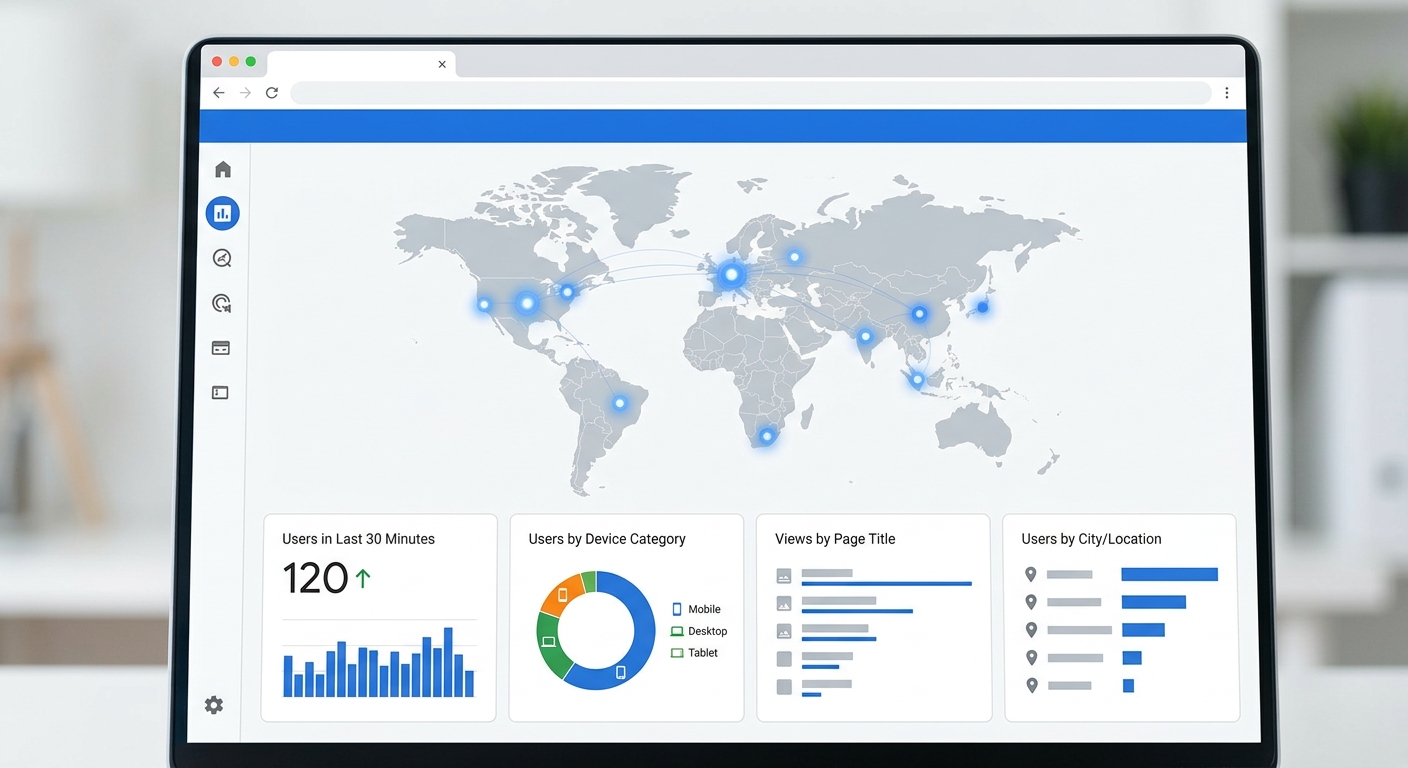
- リアルタイムレポートで確認:
GA4の管理画面にログインし、左側のメニューから「レポート」→「リアルタイム」をクリックします。
Webサイトにアクセスし、数分待つと、リアルタイムレポートにアクティブユーザー数やイベントが表示されるはずです。あなたのアクセスが計測されていれば、正しく設定できています。
Googleアナリティクスの設定方法・使い方を徹底解説【初心者 …でもデータ取得確認の重要性が解説されています。
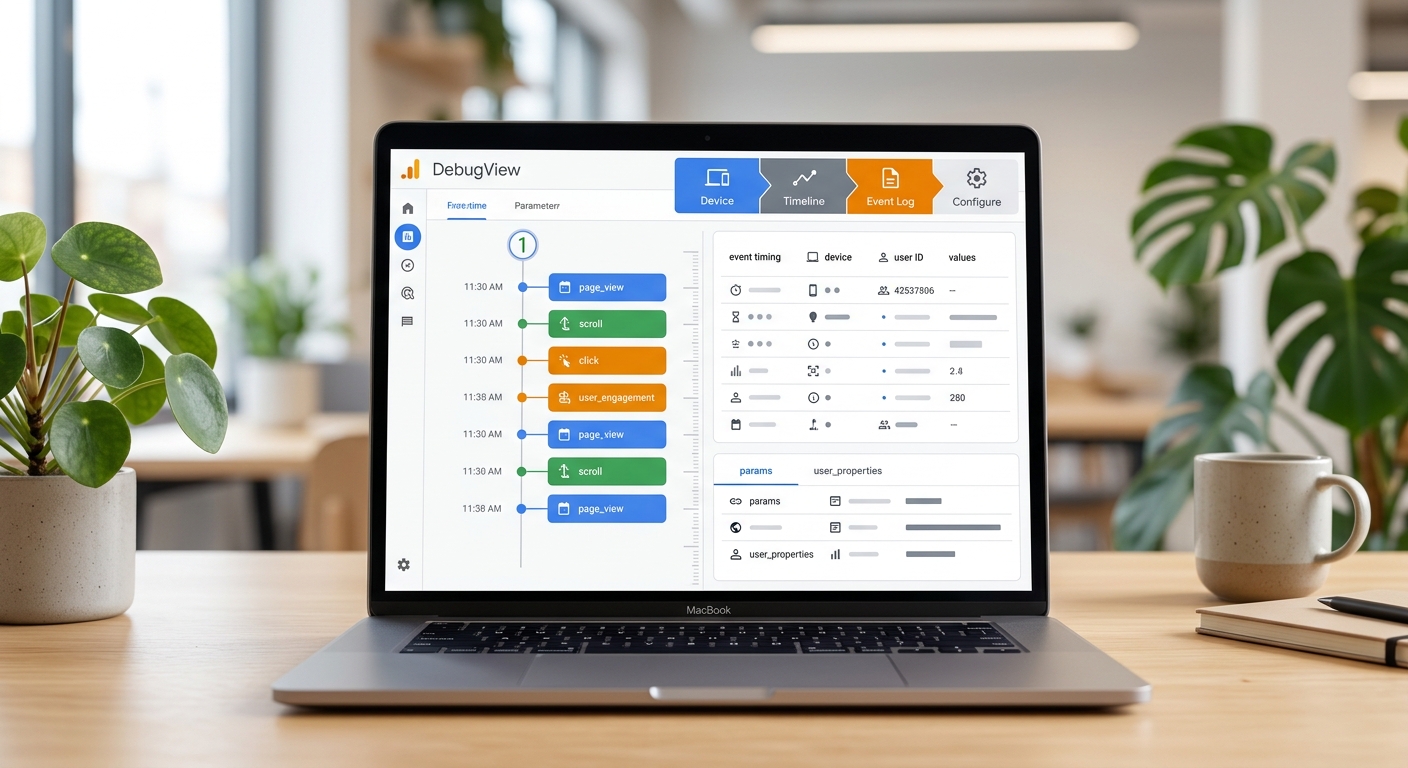
- DebugViewの活用(より詳細な確認):
より詳細なイベントの計測状況を確認したい場合は、「管理」→「DebugView」を活用します。
DebugViewは、リアルタイムレポートよりもさらに詳細なイベントの流れやパラメータを確認できる強力なデバッグツールです。利用するには、Chrome拡張機能の「Google Analytics Debugger」をインストールし、有効化(ブラウザのツールバーにあるアイコンをクリックして「ON」にする)します。
有効化後、自分のサイトにアクセスすると、GA4のDebugView画面にリアルタイムでイベントが流れてくる様子が表示されます。イベント名、パラメータ、ユーザープロパティなどが一覧で確認でき、設定したカスタムイベントが正しく発火しているか、意図しないイベントが発生していないかなどを詳細にチェックできます。特に、カスタムイベントやコンバージョン設定のデバッグには非常に有効です。
【サイトタイプ別】GA4設定後の追加設定と活用ポイント
GA4の基本設定が完了したら、あなたのサイトの目的に合わせて追加設定を行い、データをさらに深く活用しましょう。
ブログ・メディアサイトの場合:読者のエンゲージメントを深掘り
ブログやメディアサイトでは、読者が記事をどこまで読んだか、どの記事が人気かといったエンゲージメントが重要です。
- スクロール深度イベント: 拡張計測機能で自動計測されるスクロール深度イベント(例: `scroll` イベントで90%までスクロールしたユーザー)をコンバージョンとして設定することで、記事の読了率を把握できます。
- 記事の人気度: 「エンゲージメント」レポートや「ページとスクリーン」レポートで、各記事の閲覧数やエンゲージメント率を確認し、読者の興味関心が高いコンテンツを特定します。
- 活用のヒント: 読了率が低い記事は導入文や構成を見直し、人気の記事は関連コンテンツを増やす、または内部リンクを強化して回遊率を高める施策を検討しましょう。
ECサイトの場合:売上アップに直結する拡張eコマース設定
ECサイトでは、商品購入までのユーザー行動を詳細に追跡することが売上向上に直結します。
- 拡張eコマース設定: 商品の閲覧、カートへの追加、購入手続きの開始、購入完了など、ECサイト特有のイベント(`view_item`, `add_to_cart`, `begin_checkout`, `purchase`など)を設定することで、購買ファネルの各段階での離脱ポイントを特定し、改善に役立てられます。
- コンバージョン設定: 購入完了イベントをコンバージョンとして設定し、広告の効果測定やROAS(広告費用対効果)の分析に活用します。
- 活用のヒント: 購入ファネルの各ステップでの離脱率を分析し、特に離脱が多いステップ(例: カートページ)のUI/UX改善や、決済方法の追加などを検討しましょう。売れ筋商品の傾向を把握し、在庫管理やプロモーション戦略に活かすことも重要です。
コーポレートサイトの場合:お問い合わせ・資料請求を可視化
コーポレートサイトでは、お問い合わせや資料請求といったリード獲得が主な目的となります。
- コンバージョン設定: お問い合わせフォームの送信完了ページ表示や、資料ダウンロードボタンのクリックなどをカスタムイベントとして設定し、それらをコンバージョンとしてマークします。
- 目標達成プロセスの分析: お問い合わせに至るまでのユーザーの行動経路を分析し、どのページがコンバージョンに貢献しているか、どこで離脱しているかを把握することで、サイト改善のヒントを得ます。
- 活用のヒント: コンバージョンに至るまでの主要なページ(サービス紹介、事例紹介など)のエンゲージメントを高める施策を検討しましょう。フォームの入力項目を最適化したり、CTAの文言や配置を改善したりすることも有効です。
GA4設定でよくあるトラブルと解決策(Q&A)
GA4の設定でつまずきやすいポイントと、その解決策をQ&A形式でまとめました。
Q1: データが計測されない、リアルタイムレポートに表示されない
A1: 以下の点を確認しましょう。特にWordPressユーザーは注意が必要です。
- 測定IDの入力ミス: GA4の測定ID(G-XXXXXXXXX)が正しく入力されているか再確認してください。一文字でも間違っていると計測されません。
- タグの設置場所: グローバルサイトタグやGTMのコードが、Webサイトのすべてのページの`<head>`タグ内(またはGTMの指示通り)に正しく設置されているか確認してください。特にGTMの場合、GTMコンテナ自体がサイトに正しく設置されているか、そしてGTM内でGA4タグが「公開」されているかを確認しましょう。
- キャッシュの問題: Webサイトのキャッシュが残っている場合、新しいタグが反映されていない可能性があります。ブラウザのキャッシュをクリアするだけでなく、WordPressなどのCMSを利用している場合は、キャッシュ系プラグイン(例: WP Super Cache, LiteSpeed Cacheなど)やテーマのキャッシュ機能を一時的に無効化し、サイトのキャッシュをクリアして再確認してください。
- WordPressプラグインの競合: 複数のアナリティクス関連プラグインや、セキュリティ系プラグインがGA4タグの読み込みをブロックしているケースがあります。一時的に他のプラグインを無効化して確認することで、原因を特定できる場合があります。
- 広告ブロッカー: 広告ブロッカー機能を持つブラウザ拡張機能(例: AdBlock)が有効になっていると、GA4の計測がブロックされることがあります。一時的に無効にして確認しましょう。
- タイムラグ: 設定直後はデータ反映に数分~数時間かかる場合があります。特に大規模サイトや設定変更直後は、しばらく待ってから再度確認してください。
- サイトのSSL化: サイトがHTTPSで運用されているか確認してください。HTTPとHTTPSの混在は計測エラーの原因となることがあります。
Q2: イベント設定がうまくいかない
A2: カスタムイベントの設定は、GTMを使うのが確実です。
- GTMのプレビューモードを活用: GTMを使えば、コードを直接編集せずにイベントを設定できます。GTMの「プレビューモード」で、設定したイベントが意図したタイミングで正しく発火しているか、パラメータが正しく渡されているかをリアルタイムで確認しながら設定を進めましょう。
- イベント名とパラメータの命名規則: GA4ではイベント名やパラメータに推奨される命名規則があります。これに従わないと、レポートでの集計や分析がしにくくなることがあります。例えば、イベント名はスネークケース(`file_download`)が推奨されます。
- 拡張計測機能の確認: GA4の拡張計測機能で自動計測されるイベント(スクロール、外部リンククリックなど)も多数あります。まずはそれらを活用できないか検討し、重複してカスタムイベントを設定しないようにしましょう。
- トリガーの設定ミス: GTMでイベントを設定する際、トリガー(イベントが発火する条件)の設定が間違っていると、イベントは計測されません。例えば、特定のボタンクリックをトリガーにする場合、CSSセレクタの指定が正確でないと発火しないことがあります。
Q3: UAとGA4のデータが大きく異なるのはなぜ?
A3: GA4とUAではデータ計測のモデルが根本的に異なるため、データに差が出るのは自然です。
- データモデルの違い: GA4は「イベント」ベース、UAは「セッション」ベースが中心です。この根本的な違いが、多くの指標に影響を与えます。
- セッション定義の違い: GA4の「エンゲージメントセッション」は、UAの「セッション」よりも厳密に定義されています。GA4では、10秒以上継続したセッション、またはコンバージョンイベントが発生したセッション、または2ページ以上閲覧したセッションを「エンゲージメントセッション」とみなします。これにより、UAよりもセッション数が少なくなる傾向があります。
- ユーザー識別方法の違い: GA4はUser-ID、Googleシグナル、デバイスIDなど複数の識別子を統合してユーザーを識別しようとします。UAは主にCookieベースでした。この違いにより、特にユーザー数に差が出ることがあります。
- フィルタリングの違い: GA4ではIPアドレス除外などのフィルタリング設定がUAと異なるため、内部アクセス除外などの設定が正しく行われていないと、データに影響が出ることがあります。
- サンプリングの違い: 大量のデータの場合、GA4もサンプリングを行うことがありますが、UAとは異なるロジックで適用されます。
これらの違いにより、特にセッション数やユーザー数で差が出ることが多いです。データの差は異常ではなく、それぞれのデータモデルを理解して分析することが重要です。
Q4: 権限設定に関する問題
A4: チームでGA4を利用する場合、適切な権限を付与しましょう。
- GA4の「管理」画面から「アカウントのアクセス管理」または「プロパティのアクセス管理」で、ユーザーに閲覧者、アナリスト、編集者、管理者などの権限を付与できます。
- 閲覧者: レポートの閲覧のみ可能。
- アナリスト: レポートの閲覧に加え、探索レポートの作成・編集が可能。
- 編集者: アナリティクスの設定変更(イベント、コンバージョンなど)が可能。
- 管理者: ユーザー管理を含むすべてのアナリティクス設定が可能。
- 必要な権限が付与されているか確認してください。もし権限が不足している場合は、アカウントの管理者に連絡して適切な権限を付与してもらいましょう。
Q5: その他のよくあるエラーメッセージと対処法
- 「Googleタグが見つかりません」: GA4の測定ID(グローバルサイトタグまたはGTMコンテナ)がWebサイトに正しく設置されていない可能性が高いです。ステップ4のタグ設置方法を再確認してください。特に、`<head>`タグの直後にコードが貼り付けられているか、GTMが正しく公開されているかを確認しましょう。
- 「データが処理されていません」: 設定直後や、データ量が少ない場合に表示されることがあります。GA4のデータ処理には時間がかかる場合がありますので、しばらく待つか、再度サイトにアクセスしてデータが送られているか確認してください。また、DebugViewでイベントが流れているかを確認することも有効です。
- 「レポートにデータがありません」: フィルタリング設定によってデータが除外されている可能性があります。「管理」→「データ設定」→「データフィルタ」を確認し、意図しないフィルタが適用されていないか確認しましょう。また、期間設定が正しく行われているかも確認してください。
GA4のデータをビジネスに活かすための第一歩
GA4の設定が完了し、データが計測され始めたら、いよいよそのデータをビジネスに活かすフェーズです。
GA4で見るべき基本レポート(集客・エンゲージメント・収益)
GA4の左側メニューにある「レポート」から、以下の主要なレポートを確認しましょう。
- 集客: ユーザーがどこからサイトに訪れたか(検索、SNS、広告など)を把握できます。
- 具体的に何を読み取るか: 単に流入元を見るだけでなく、各チャネルからのユーザーがどの程度エンゲージメントしているか(エンゲージメント率や平均エンゲージメント時間)、そしてコンバージョンに繋がっているか(コンバージョン率)を比較することが重要です。
- どうビジネスに活かすか: エンゲージメントやコンバージョン率が高いチャネル(例: 自然検索からのユーザーは質が高い)にリソースを集中したり、逆にエンゲージメントが低いチャネル(例: 特定のSNSからの流入は直帰が多い)は、コンテンツやランディングページを見直したりするヒントを得られます。広告運用の場合、どのキャンペーンが質の高いユーザーを連れてきているかを判断し、費用対効果の高いチャネルを見極めることが重要です。
- エンゲージメント: ユーザーがサイト内でどのような行動をしたか、どのページが人気か、スクロール深度などを確認できます。
- 具体的に何を読み取るか: どのコンテンツがユーザーに深く読まれているか(スクロール深度や平均エンゲージメント時間)、どのイベントが頻繁に発生しているか、セッションあたりのエンゲージメント時間を確認します。特に「ページとスクリーン」レポートでは、各ページの閲覧数だけでなく、エンゲージメント率や平均エンゲージメント時間を見ることで、コンテンツの質を評価できます。
- どうビジネスに活かすか: 人気の高い記事やページを特定し、関連コンテンツの拡充や内部リンクの強化に繋げます。スクロール深度が低いページは、導入文の改善やコンテンツ構成の見直しを検討し、ユーザーの離脱を防ぐための改善策を立てましょう。
- 収益(ECサイトの場合): 商品の売上、商品のパフォーマンス、購入までの経路などを分析できます。
- 具体的に何を読み取るか: 商品ごとの売上高、商品の閲覧から購入に至るまでのファネル(購入プロセス)、プロモーションの効果などを詳細に分析します。
- どうビジネスに活かすか: 売れ筋商品を特定して在庫管理やプロモーションを最適化したり、購入ファネルの離脱ポイントを特定してカゴ落ち対策や決済プロセスの改善を行ったりすることで、売上アップに直結する施策を立案できます。
【初心者向け】Googleアナリティクスの使い方と初期設定とはでもレポートの見方が紹介されています。
データからサイト改善のヒントを得る方法
レポートから得られるデータは、サイト改善の宝庫です。
- 離脱率の高いページ: 「エンゲージメント」レポートで離脱率の高いページを特定し、コンテンツの見直しやUI/UX改善のヒントにします。
- コンバージョン経路: 「探索」レポートで、コンバージョンに至るまでのユーザーの行動経路を分析し、ボトルネックとなっている箇所を改善します。
- 人気コンテンツ: 「ページとスクリーン」レポートで人気の高いコンテンツを把握し、同様のコンテンツを増やす、または既存コンテンツをさらに強化する戦略を立てます。
コンバージョン設定の重要性:ビジネス成果を追跡する
GA4をビジネスに活かす上で最も重要なのが「コンバージョン設定」です。資料請求、お問い合わせ、商品購入など、あなたのビジネスにとっての「目標達成」をコンバージョンとして設定することで、どの集客経路やコンテンツがビジネス成果に貢献しているかを明確に把握できます。
コンバージョンを追跡することで、費用対効果の高い施策に注力し、無駄なコストを削減できるようになります。
【時短・確実】GA4設定をプロに任せる選択肢も!
ここまでGA4の設定方法を詳しく解説してきましたが、「やっぱり複雑で、自分でやるのは不安」「設定に時間をかけたくない」と感じる方もいらっしゃるかもしれません。
GA4は非常に多機能である反面、初期設定やその後の運用には専門的な知識やスキルが求められる場合があります。特に、正確なデータ計測はサイト改善の生命線となるため、誤った設定はかえって時間や労力の無駄になりかねません。
GA4設定をプロに依頼するメリット・デメリット
メリット:
- 正確性: 専門知識を持つプロが設定するため、計測漏れや誤設定のリスクを最小限に抑えられます。
- 時間節約: 自分で設定する手間と時間を大幅に削減し、本来の業務に集中できます。
- 専門的サポート: 設定だけでなく、その後のデータ活用や分析に関するアドバイスも受けられる場合があります。
デメリット:
- 費用: 当然ながら、プロに依頼するには費用がかかります。
- コミュニケーション: 依頼内容や要件を正確に伝えるためのコミュニケーションコストが発生します。
こんな人におすすめ!GA4設定代行サービス
以下のような方は、GA4設定代行サービスの利用を検討してみる価値があります。
- Webサイト運営の時間が限られている方
- GA4の設定に自信がなく、正確性を重視したい方
- 設定だけでなく、その後のデータ分析や活用についても相談したい方
- 複数のWebサイトを運営しており、効率的にGA4を導入したい方
GA4設定の複雑さに悩むなら、プロの力を借りることも賢い選択肢です。正確なデータ計測は、あなたのビジネスを次のステージへ進めるための重要な投資となるでしょう。
まとめ:GA4を正しく設定してサイト改善へ繋げよう!
この記事では、Googleアナリティクス4(GA4)の基本から、アカウント作成、プロパティ設定、データストリーム作成、そして最も重要なタグの設置方法までを、ステップバイステップで詳しく解説しました。
GA4は、Webサイトのユーザー行動を深く理解し、データに基づいたサイト改善を行うための強力なツールです。UAのサポート終了により、GA4はWebサイト運営に不可欠な存在となりました。
設定は初めてだと難しく感じるかもしれませんが、一つ一つのステップを焦らず確実に進めれば、必ず完了できます。もし途中でつまずいても、この記事のトラブルシューティングを参考に、解決策を見つけてください。
GA4の導入は、あなたのWebサイトを成長させるための第一歩です。正しく設定し、計測されたデータを活用することで、読者や顧客にとってより価値のあるWebサイトへと改善していきましょう。あなたのWebサイト運営を心から応援しています!


コメント