
目次
- SEO解析に悩むあなたへ:この記事で得られること
- SEO解析とは?初心者向けに基本を解説
- 初心者におすすめ!無料SEO解析ツール2選
- 【画像で解説】Google Search Console (GSC) の設定方法
- 【画像で解説】Google Analytics 4 (GA4) の設定方法
- GSCとGA4を連携してさらに深く解析する方法
- GA4・GSCでサイト改善!具体的なステップと成功事例
- よくある質問とトラブルシューティング
- GA4・GSCだけでは物足りない?さらに高度なSEO解析ツールを比較!
- 効率的なSEO解析・改善の進め方:時間とコストを最適化するヒント
- あなたのサイト改善、次のステップは?
SEO解析に悩むあなたへ:この記事で得られること
Webサイトを運営していると、「もっと集客したい」「なぜかアクセスが伸びない」といった悩みに直面することはよくありますよね。特にSEO(検索エンジン最適化)が重要だと分かっていても、
- SEO解析ツールがたくさんありすぎて、どれを選べば良いか分からない
- ツールの設定が複雑そうで、途中で挫折してしまいそう
- そもそも、解析結果をどう読み解き、サイト改善に活かせば良いのかイメージできない
このような不安を感じている個人事業主のあなたへ。
重要:この記事を読む前に、まずGoogle Search Consoleでご自身のサイトが正しくインデックスされているか確認しましょう。インデックスされていない場合、解析データは得られません。
この記事では、SEO解析の基本から、初心者でも無料かつ簡単に設定できるGoogle公式ツール「Google Search Console(GSC)」と「Google Analytics 4(GA4)」の導入方法を、具体的な手順に沿って解説します。
設定後は、それぞれのツールで「まずどこを見ればいいのか」「どんなデータからどんな改善アクションに繋がるのか」まで詳しくご紹介。さらに、GSCとGA4を連携させた具体的なサイト改善事例や、よくある疑問への解決策、そしてより高度な解析ツールまで網羅した「GA4・GSC活用ロードマップ」としてお届けします。この記事を読み終える頃には、あなたのWebサイトのSEO状況を正確に把握し、具体的な改善策を立てる第一歩を踏み出せるはずです。
SEO解析とは?初心者向けに基本を解説
Webサイトを成長させる上で、SEO対策は欠かせません。しかし、ただ闇雲に対策するだけでは効果は期待できません。そこで重要になるのが「SEO解析」です。
SEO解析の目的と重要性
SEO解析とは、Webサイトが検索エンジンでどれくらい評価されているか、どのようなキーワードで検索されているか、訪問者はサイト内でどのように行動しているかなどをデータに基づいて分析することです。
一次情報「SEO分析は、上位表示させたいキーワードの明確化、現状の順位把握、上位表示を実現するための具体的な対策立案という3つのステップで進められる」にあるように、解析を行うことで、以下のような目的を達成できます。
- 現状把握: サイトが今、どのような状況にあるのかを客観的に把握する。
- 課題発見: アクセスが伸びない原因や、ユーザーが離れてしまうポイントを見つける。
- 改善策立案: データに基づいた具体的な改善策を考え、実行する。
- 効果測定: 改善策がどれほどの効果があったかを検証し、次の対策に繋げる。
SEO解析は、WebサイトをPDCAサイクル(計画→実行→評価→改善)で継続的に改善していくための羅針盤のような役割を果たす、非常に重要なプロセスなのです。
SEO解析でわかること(具体例)
SEO解析ツールを使うことで、あなたのWebサイトについて様々な情報がわかります。
- 検索キーワード: ユーザーがあなたのサイトにたどり着くために、どんなキーワードで検索しているか。
- 表示順位とクリック率: 特定のキーワードで検索されたときに、あなたのサイトが何位に表示され、どれくらいの割合でクリックされているか。
- ユーザー行動: サイトに訪れたユーザーが、どのページをどれくらいの時間見て、どこから来たのか、どこで離脱したのか。
- 流入経路: 検索エンジン以外に、SNSや他のサイトからの流入はどれくらいあるのか。
- サイトの技術的な問題: 検索エンジンがサイトを正しく読み込めているか、エラーは発生していないか。
これらの情報を知ることで、「なぜこのキーワードで上位表示できないのか」「このページはなぜすぐに閉じられてしまうのか」といった疑問の答えが見つかり、具体的な改善策を立てられるようになります。
初心者におすすめ!無料SEO解析ツール2選
SEO解析ツールは数多く存在しますが、初心者がまず導入すべきは、Googleが公式に提供している無料ツールです。中でも以下の2つは、Webサイト運営に必須と言えるでしょう。
Google Search Console(GSC)とは?
Google Search Console(グーグルサーチコンソール、略称GSC)は、あなたのWebサイトがGoogle検索でどのように表示されているかを監視・管理できる無料ツールです。
一次情報「Google Search ConsoleはSEO対策において重要なツールであり、その使い方や設定方法に関する解説が存在する」が示す通り、SEO対策の基本中の基本となるツールです。
GSCでわかることの例:
- どのような検索キーワードで、あなたのサイトが表示されているか
- 検索結果での表示回数、クリック数、平均掲載順位
- Googleがあなたのサイトをどのようにクロール(巡回)し、インデックス(登録)しているか
- サイトにエラーがないか(モバイルフレンドリー、ページの読み込み速度など)
- サイトマップの送信状況
GSCは、「Googleからあなたのサイトがどう見えているか」を教えてくれるツールだと言えます。
より詳しい情報は、サーチコンソールの使い方【初心者向け】設定・登録からGA4 …も参考にしてください。
Google Analytics 4(GA4)とは?
Google Analytics 4(グーグルアナリティクス4、略称GA4)は、あなたのWebサイトに訪れたユーザーの行動を詳細に分析できる無料ツールです。
一次情報「Googleアナリティクス4(GA4)は、SEOにおけるデータ分析の中核を担うツールである」にもある通り、ユーザー行動の理解には不可欠です。
GA4でわかることの例:
- サイトに訪問したユーザー数、セッション数
- ユーザーがどこからサイトに訪れたか(検索エンジン、SNS、他サイトなど)
- ユーザーがサイト内でどのページを閲覧し、どれくらいの時間滞在したか
- 特定の行動(お問い合わせ、商品購入など)がどれくらい発生したか
- ユーザーの属性(地域、使用デバイスなど)
GA4は、「あなたのサイトに訪れたユーザーが何をしているか」を教えてくれるツールです。
より詳しい情報は、【初心者向け】 Googleアナリティクス4(GA4)の導入と活用 …やSEO対策に必須 Googleアナリティクスの使い方 初心者でも …も参照してください。
なぜこの2つが初心者におすすめなのか
GSCとGA4が初心者におすすめな理由は以下の通りです。
- 無料: どちらも無料で利用でき、コストを気にせず始められます。
- Google公式ツール: Googleが提供しているため、SEO対策において最も信頼性の高いデータを得られます。
- 連携による多角的な分析: 後述しますが、この2つのツールを連携させることで、検索キーワードとユーザー行動を紐付けたより深い分析が可能になります。
- 情報が豊富: 利用者が非常に多いため、設定方法や活用方法に関する情報がインターネット上に豊富に存在します。
まずはこの2つのツールを導入し、あなたのWebサイトの「現状」を把握することから始めましょう。
【画像で解説】Google Search Console (GSC) の設定方法
GSCの設定は、Webサイトの存在をGoogleに伝え、その評価を把握するために非常に重要です。ここでは、具体的な設定手順を解説します。
GSCでできること(概要)
GSCでは主に以下のことができます。
- 検索パフォーマンスの確認: どのキーワードで、どれくらいの回数表示され、クリックされたか。
- インデックス状況の把握: Googleがあなたのサイトのページをどれくらい認識し、検索結果に表示しているか。
- サイトの問題点の把握: モバイルフレンドリーではない、ページの読み込みが遅いなどの技術的な問題やエラーを検出。
- サイトマップの送信: Googleにサイトの構造を伝え、効率的なクロールを促す。
GSCのプロパティ追加と所有権確認手順
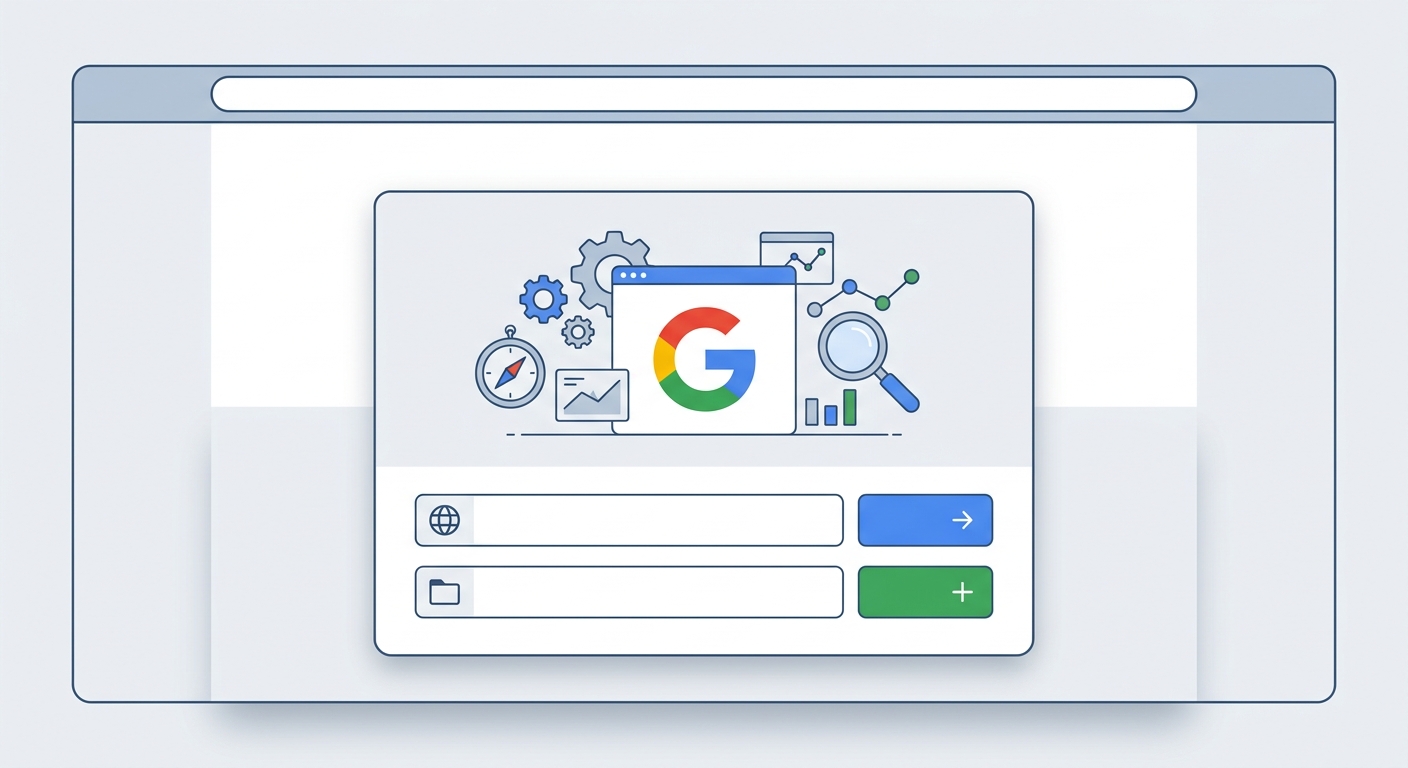
- GSCにアクセス: Google Search Consoleの公式サイトにアクセスし、Googleアカウントでログインします。
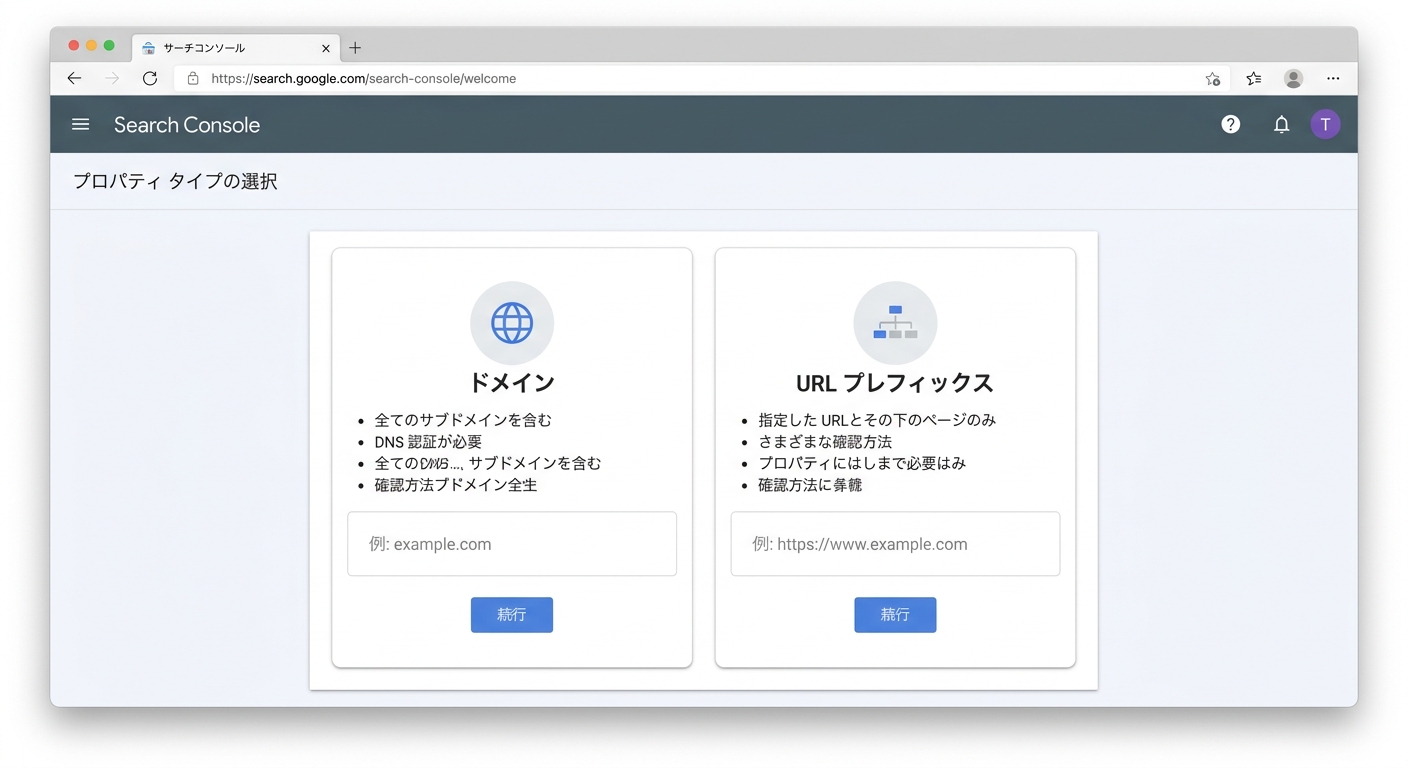
- プロパティタイプを選択:
- ドメイン: サブドメインを含む全てのURLをまとめて管理したい場合に選択します。(例: example.com, blog.example.com)DNSレコードでの所有権確認が必要です。
- URLプレフィックス: 特定のURL(またはその配下)のみを管理したい場合に選択します。(例: https://example.com/)複数の所有権確認方法があります。
- 初心者には「URLプレフィックス」がおすすめです。 サイトのURLを正確に入力し、「続行」をクリックします。
- 所有権の確認: サイトがあなたの所有物であることをGoogleに証明する作業です。いくつかの方法がありますが、ここでは比較的簡単な方法をいくつかご紹介します。
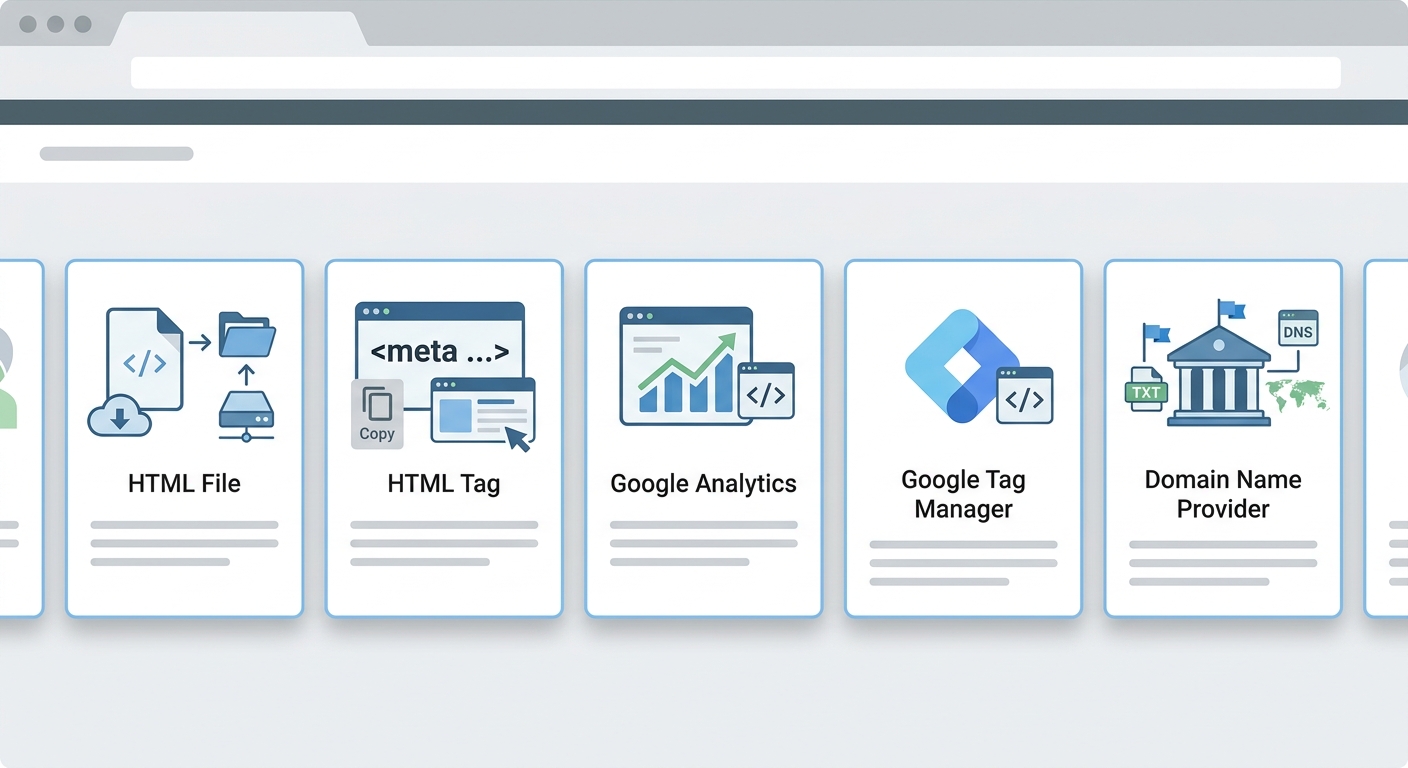
- HTMLタグ:
- 表示されたHTMLタグ(`<meta name=”google-site-verification” …>`)をコピーします。
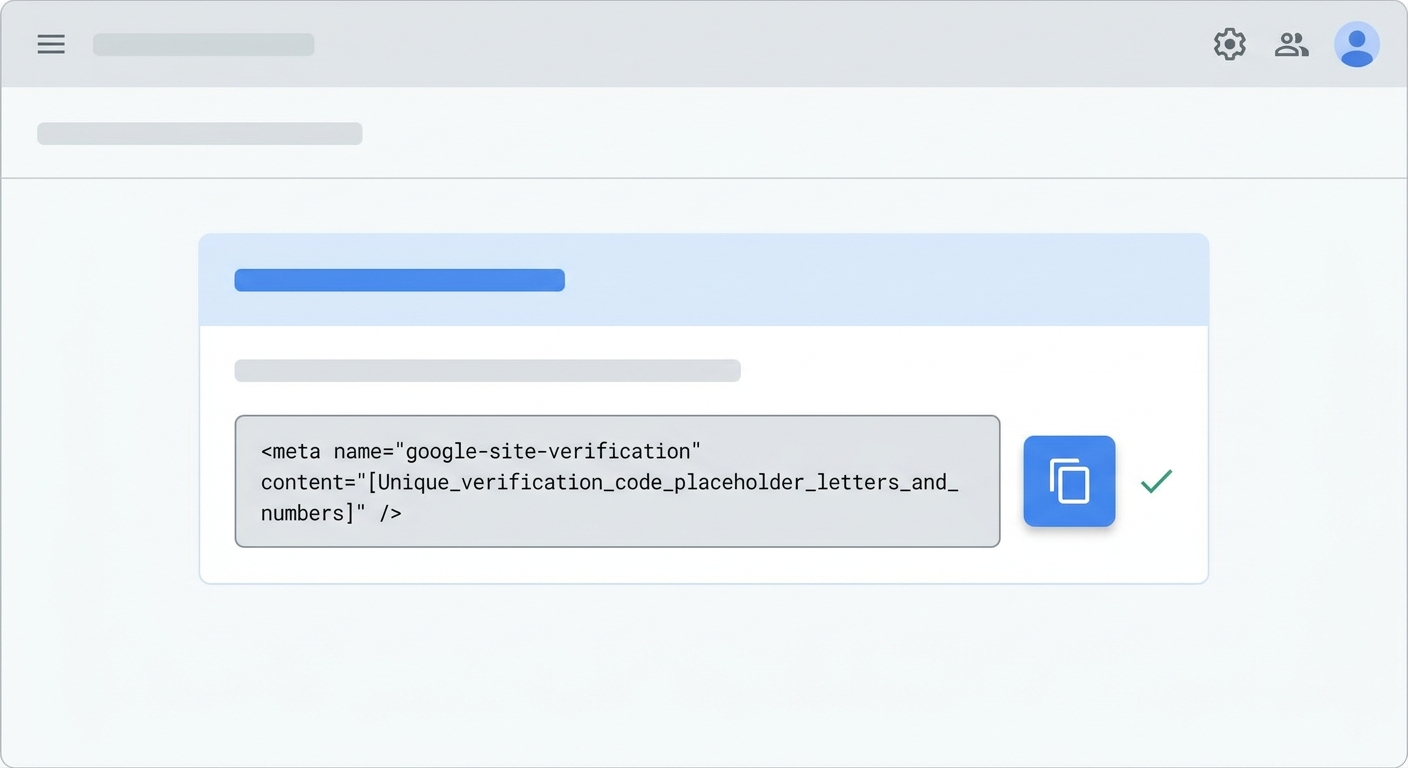
- あなたのWebサイトの`<head>`セクション内に貼り付けます。WordPressの場合は、テーマの「テーマファイルエディター」から`header.php`を編集するか、専用のプラグイン(例: Yoast SEO, Rank Math SEO)の「ウェブマスターツール」設定欄にコードを貼り付けます。
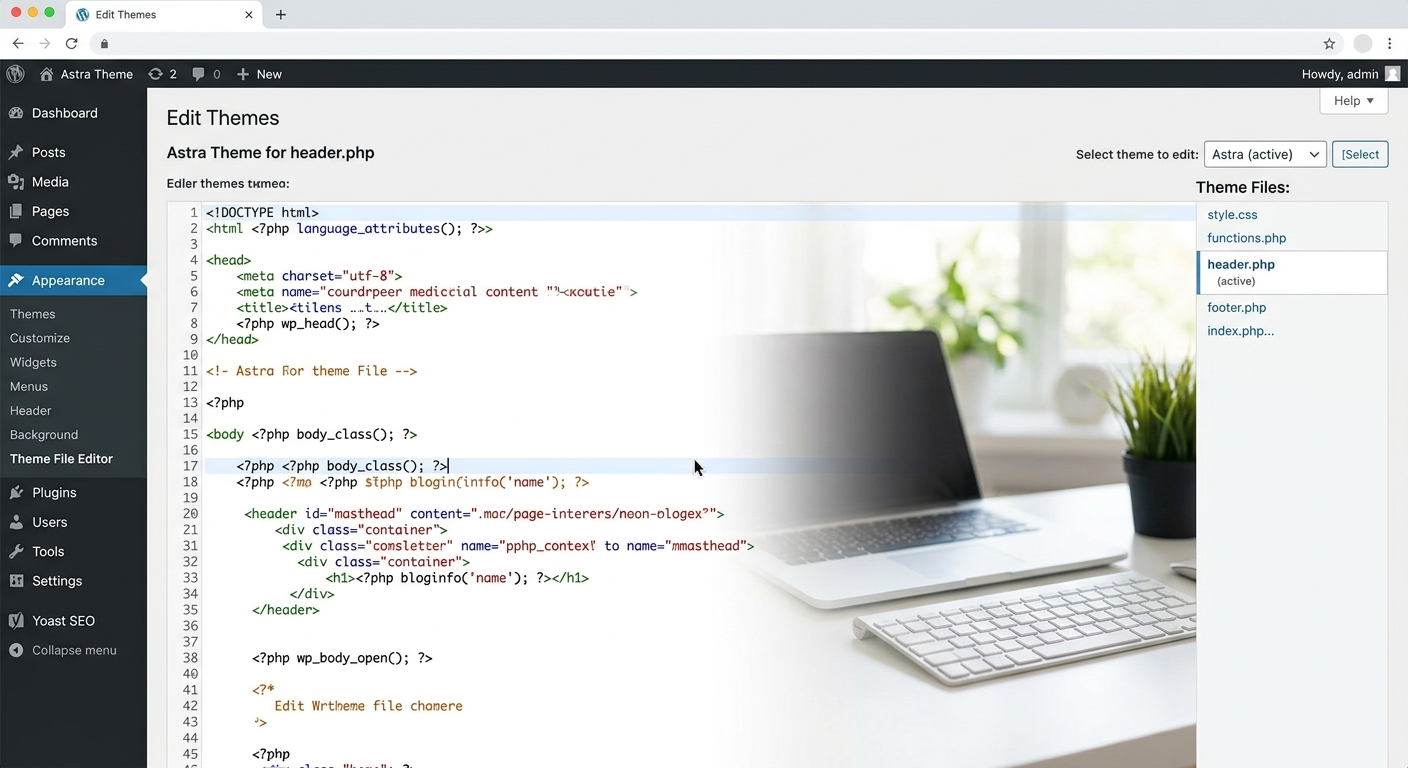
- 貼り付け後、GSCの画面に戻り「確認」をクリックします。
- HTMLファイルアップロード:
- 表示されたHTMLファイルをダウンロードします。
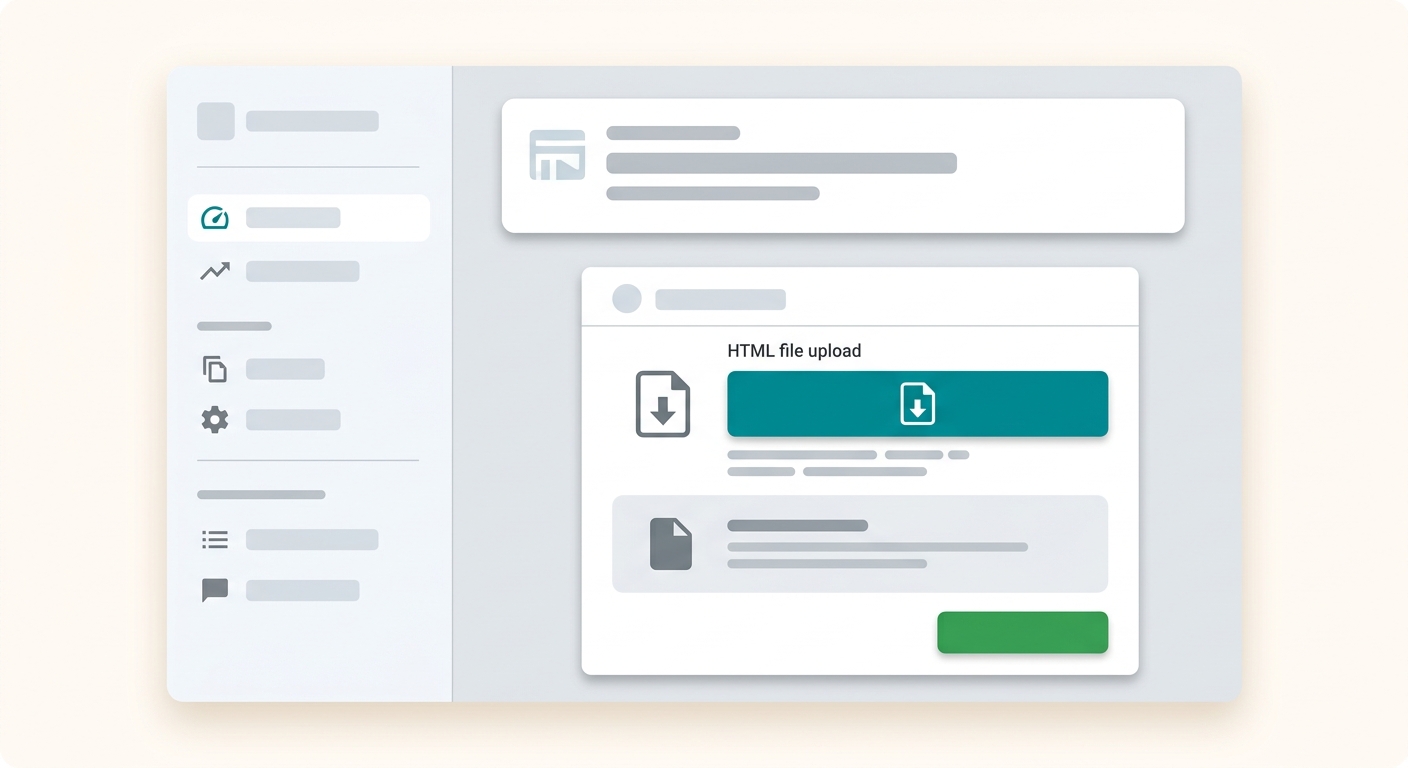
- あなたのWebサイトのルートディレクトリ(最上位の階層)にアップロードします。FTPソフトやレンタルサーバーのファイルマネージャーを使用します。
- アップロード後、GSCの画面に戻り「確認」をクリックします。
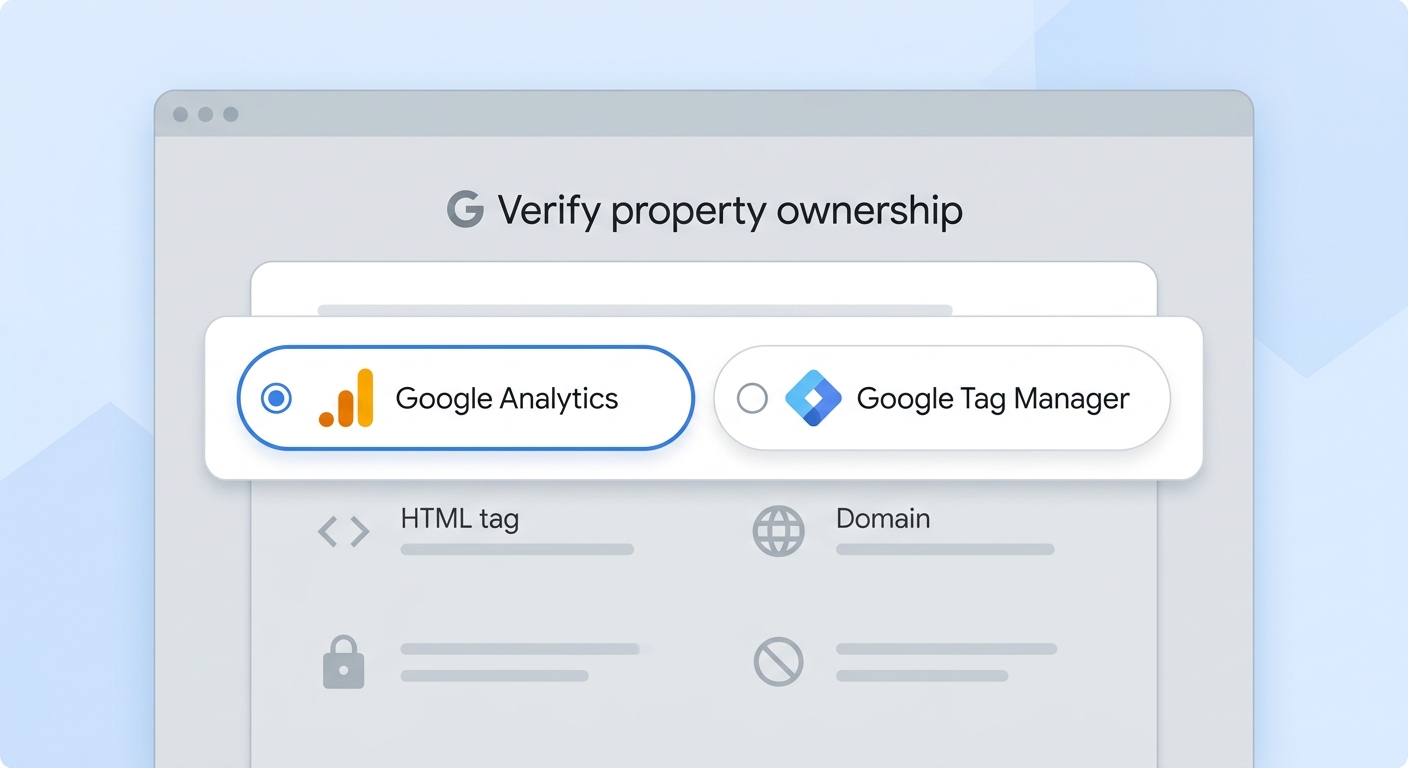
- Google Analytics / Googleタグマネージャー:
- すでにGA4やGoogleタグマネージャーがサイトに導入済みで、GSCと同じGoogleアカウントを使用している場合、この方法が最も簡単です。該当する項目を選択し、「確認」をクリックするだけで完了します。
- DNSレコード:
- ドメインプロパティを選択した場合や、より確実な方法を求める場合に利用します。ドメイン管理会社の管理画面で、指定されたTXTレコードを追加します。
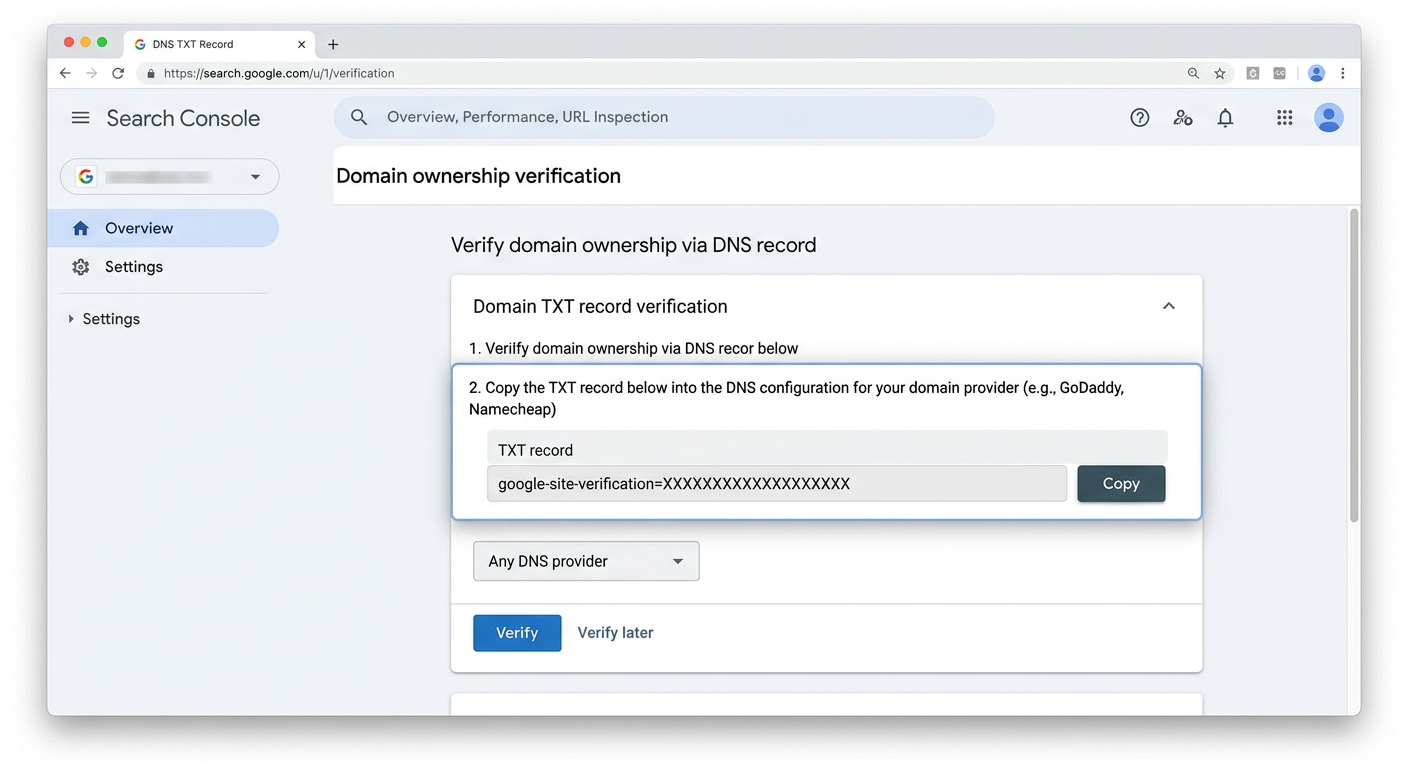
いずれかの方法で所有権が確認できたら、設定は完了です。
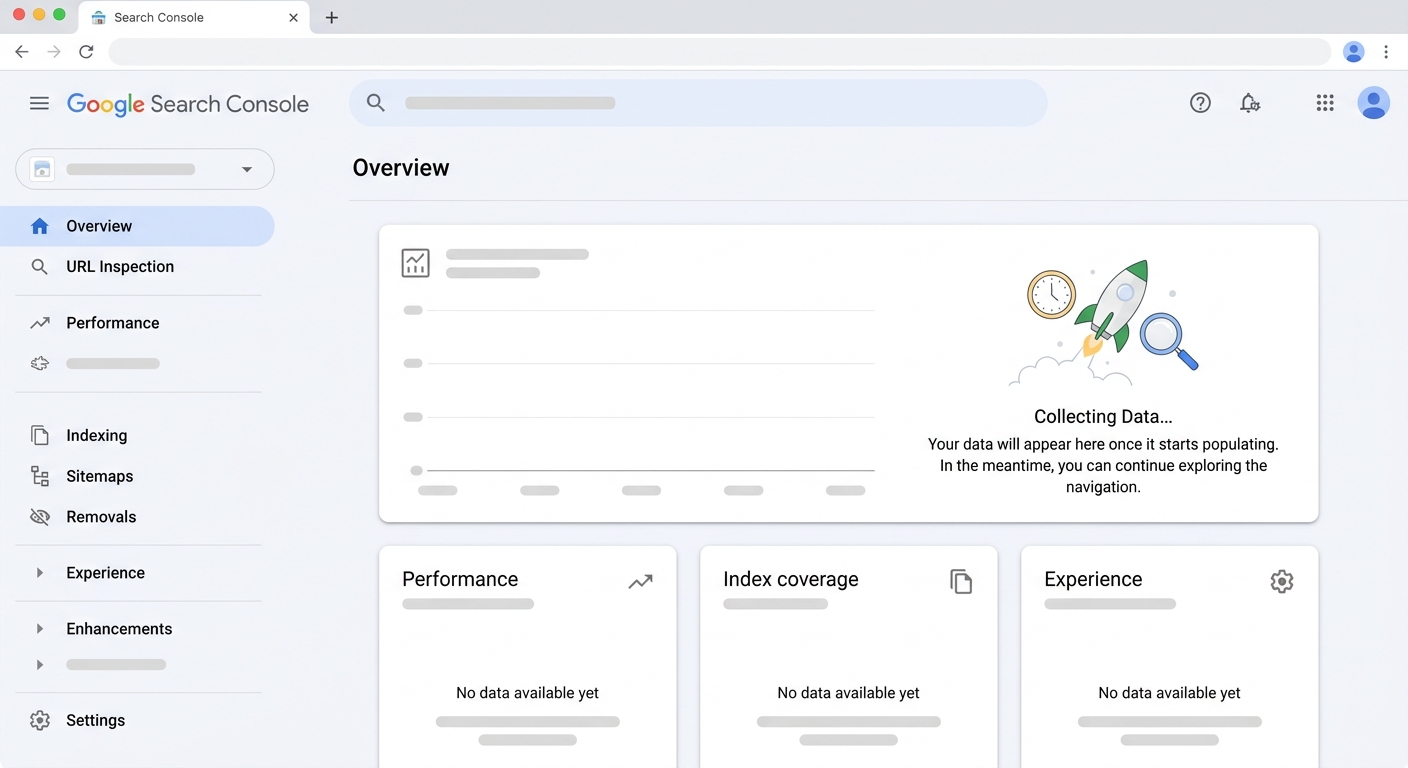
サイトマップの送信方法
サイトマップは、あなたのWebサイトのページ構成を検索エンジンに伝えるための地図のようなものです。送信することで、Googleがサイトのページを効率的にクロールし、インデックスしてくれるようになります。
- サイトマップの生成:
- WordPressの場合、Yoast SEOやRank Math SEOなどのSEOプラグインを導入すると、自動的にXMLサイトマップが生成されます。(例: `https://あなたのドメイン/sitemap_index.xml`)
- それ以外のサイトの場合、手動で作成するか、サイトマップ生成ツールを利用します。
- GSCからサイトマップを送信:
- GSCの左メニューから「サイトマップ」をクリックします。
- 「新しいサイトマップを追加」欄に、生成したサイトマップのURL(例: `sitemap_index.xml`)を入力し、「送信」をクリックします。
- ステータスが「成功しました」となれば完了です。
初心者がまず見るべきレポートと読み解き方
設定が完了し、データが蓄積され始めたら、以下のレポートを定期的にチェックしましょう。
- 検索パフォーマンス:
- 左メニューの「検索結果」をクリック。
- 表示回数: 検索結果にあなたのサイトが表示された回数。
- クリック数: 検索結果からあなたのサイトがクリックされた回数。
- CTR(クリック率): 表示回数に対するクリック数の割合。
- 平均掲載順位: 検索結果での平均的な順位。
- 「クエリ」タブでは、どんな検索キーワードであなたのサイトが表示されたか、そのキーワードごとの表示回数やクリック数がわかります。
- カバレッジ:
- 左メニューの「インデックス > ページ」をクリック。
- 「インデックス登録済み」のページ数を確認し、意図しないエラーがないかチェックします。
- 「エラー」や「除外」されたページがある場合、その原因を特定し、修正が必要です。
GSCデータから導く次のSEOアクション
GSCのデータから、具体的な改善アクションを立てることができます。
- 表示回数が多いのにクリック率(CTR)が低いキーワード:
- そのキーワードで検索上位に表示されているにもかかわらず、ユーザーにクリックされていない可能性があります。
- アクション: 検索結果に表示されるタイトルやディスクリプション(説明文)を改善し、より魅力的でクリックしたくなるような内容に修正しましょう。
- インデックスされていない重要なページがある:
- 「カバレッジ」レポートで、本来インデックスされるべきページが「エラー」や「除外」されている場合。
- アクション: エラーの原因を調査し修正します。例えば、noindexタグが付いている、robots.txtでブロックされている、コンテンツが重複しているなどの可能性があります。修正後、GSCから再クロールをリクエストしましょう。
【画像で解説】Google Analytics 4 (GA4) の設定方法
GA4は、あなたのWebサイトに訪れるユーザーの行動を理解するための強力なツールです。正確なデータを収集するために、正しく設定しましょう。
GA4でできること(概要)
GA4では主に以下のことができます。
- ユーザーの行動分析: 訪問者がどのページをどれくらいの時間閲覧し、どのような経路をたどったか。
- 流入経路の特定: 検索エンジン、SNS、他サイトなど、どこからユーザーがあなたのサイトに訪れたか。
- エンゲージメントの測定: ユーザーがサイト内でどれくらい積極的に行動したか(スクロール、クリック、動画再生など)。
- コンバージョン(目標達成)の測定: お問い合わせや資料請求、商品購入といった目標がどれくらい達成されたか。
GA4アカウントとプロパティの作成手順
- GA4にアクセス: Google Analyticsの公式サイトにアクセスし、Googleアカウントでログインします。
- アカウントとプロパティの作成:
- 初めて利用する場合は「測定を開始」をクリック。すでに利用している場合は左下の「管理」アイコンをクリックし、「アカウントを作成」または既存のアカウント内で「プロパティを作成」を選択します。
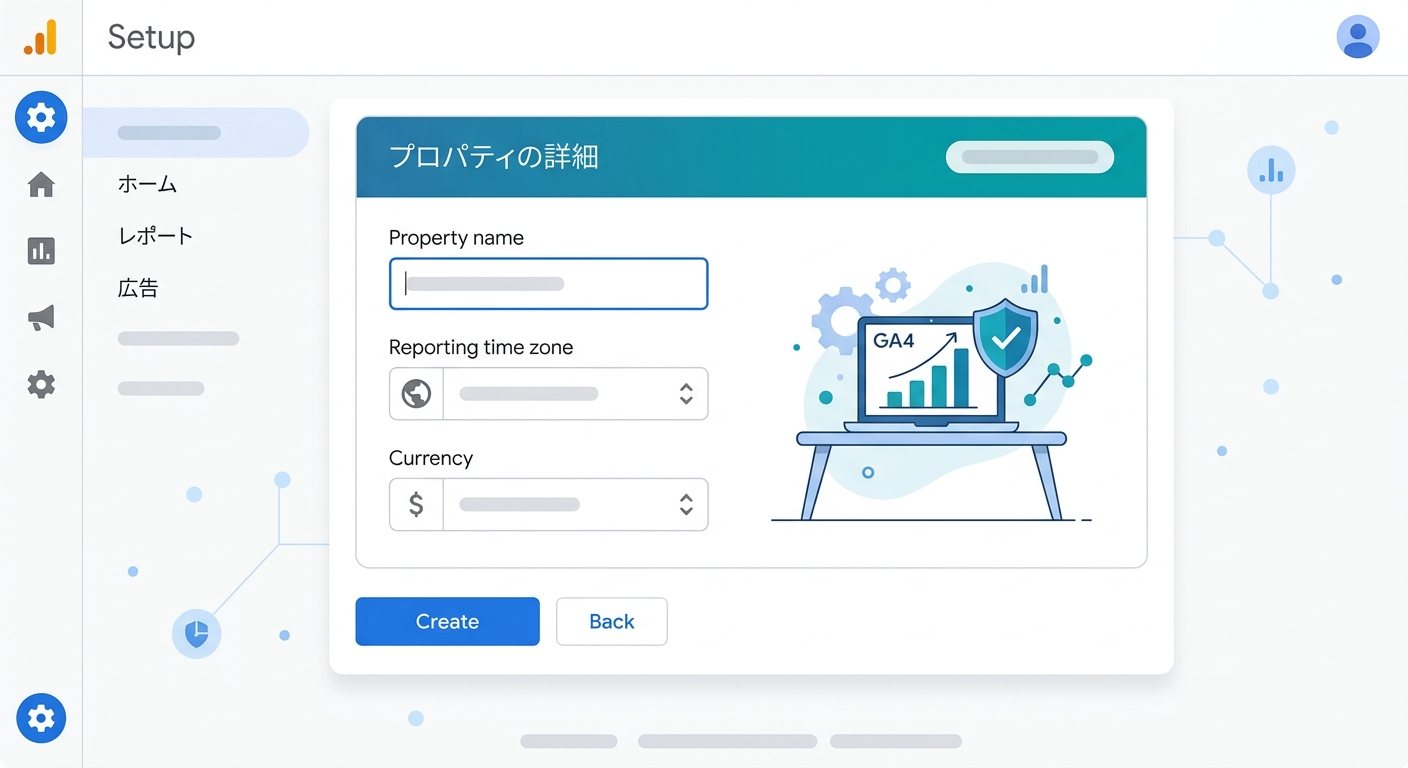
- アカウントの設定: アカウント名(例: 「あなたの名前のウェブサイト」)を入力し、データの共有設定を確認して「次へ」をクリックします。
- プロパティの設定: プロパティ名(例: 「あなたのサイト名」)、レポートのタイムゾーン、通貨を選択し、「次へ」をクリックします。
- ビジネスの概要: 業種、ビジネス規模、GAをどのように利用したいかを選択します。これはGoogleがGA4のレポートを最適化するために利用されます。
- 「作成」をクリックすると、GA4プロパティが作成されます。
- データストリームの設定:
- プロパティ作成後、すぐに「データストリーム」の設定画面が表示されます。
- あなたのサイトはウェブサイトなので、「ウェブ」を選択します。
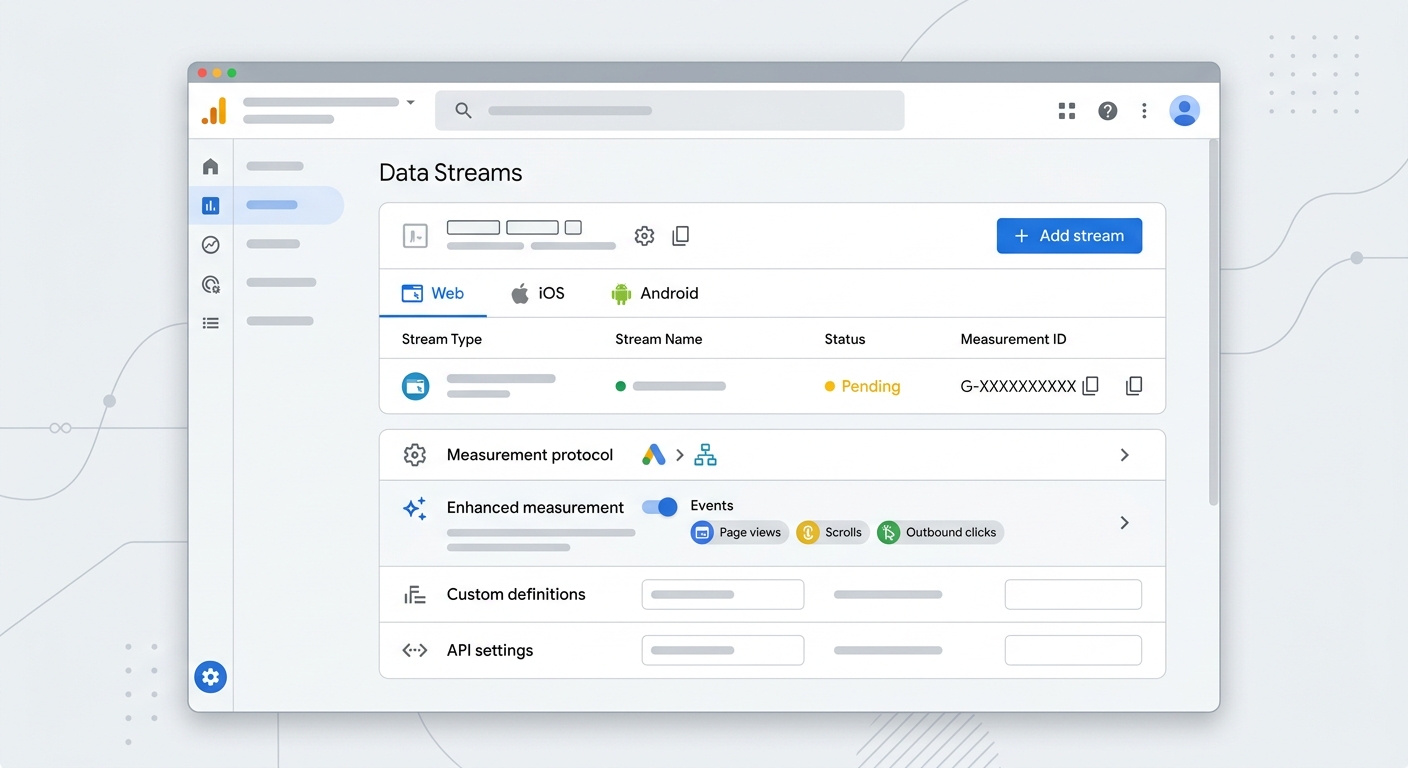
- ウェブストリームのセットアップ画面で、あなたのWebサイトのURLとストリーム名(例: 「あなたのサイト名ウェブ」)を入力します。
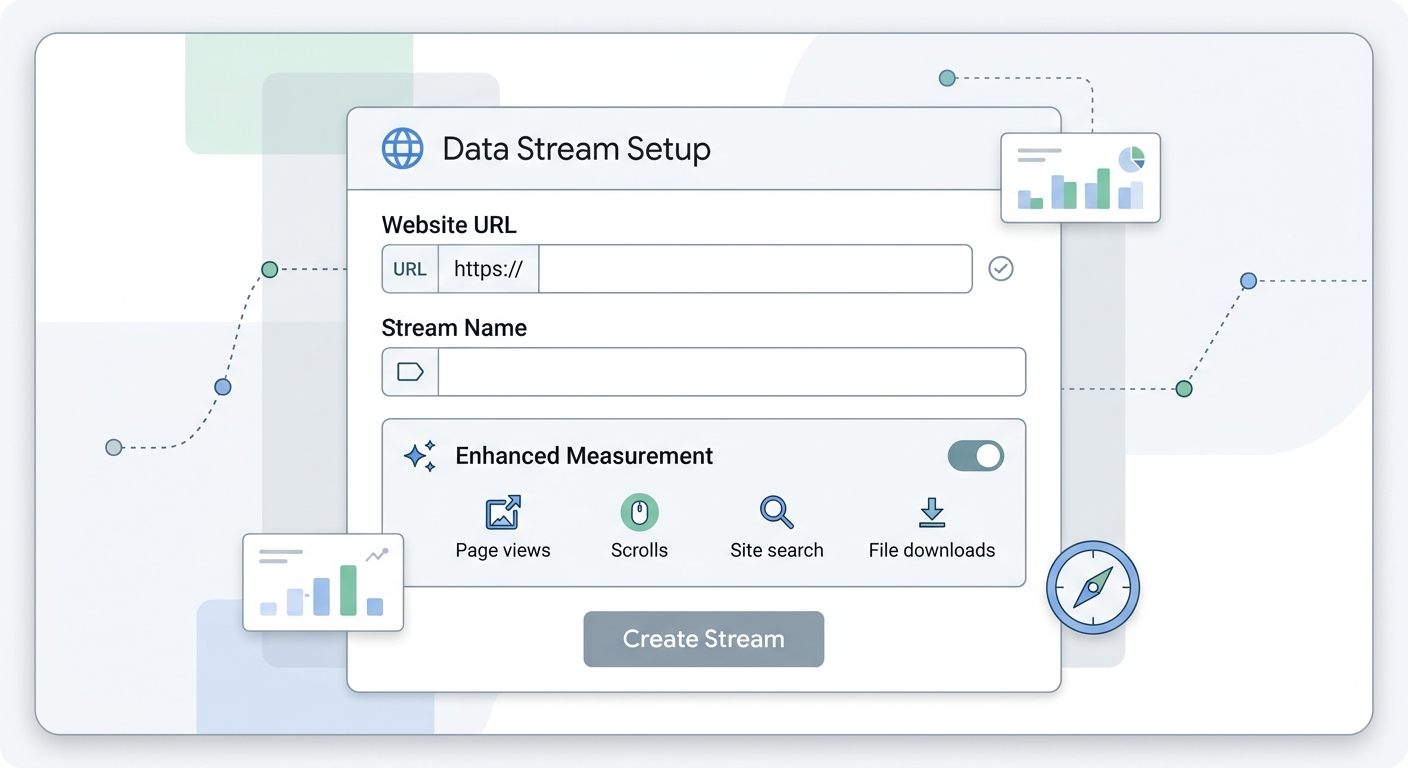
- 「拡張計測機能」はデフォルトでオンになっていることを確認し、「ストリームを作成」をクリックします。これにより、ページの閲覧だけでなく、スクロールや外部リンククリックなどの基本的なユーザー行動も自動で計測されます。
ウェブサイトへのGA4タグ設置方法
データストリームを作成すると、「タグ設定手順」が表示されます。あなたのWebサイトにGA4の計測タグを設置する方法はいくつかあります。
- Googleタグ(gtag.js)を直接設置:
- 「手動でインストールする」を選択すると、`<script>`で始まるGoogleタグのコードが表示されます。
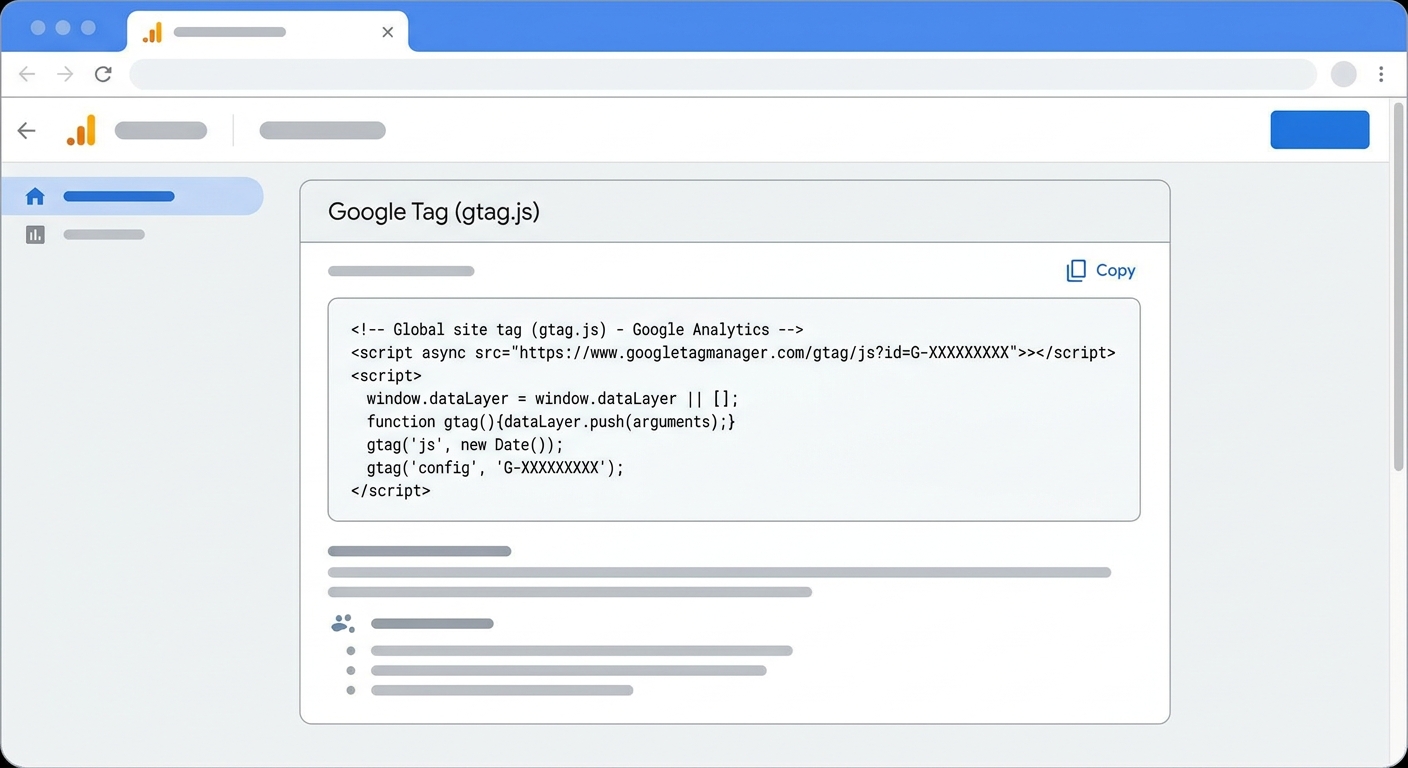
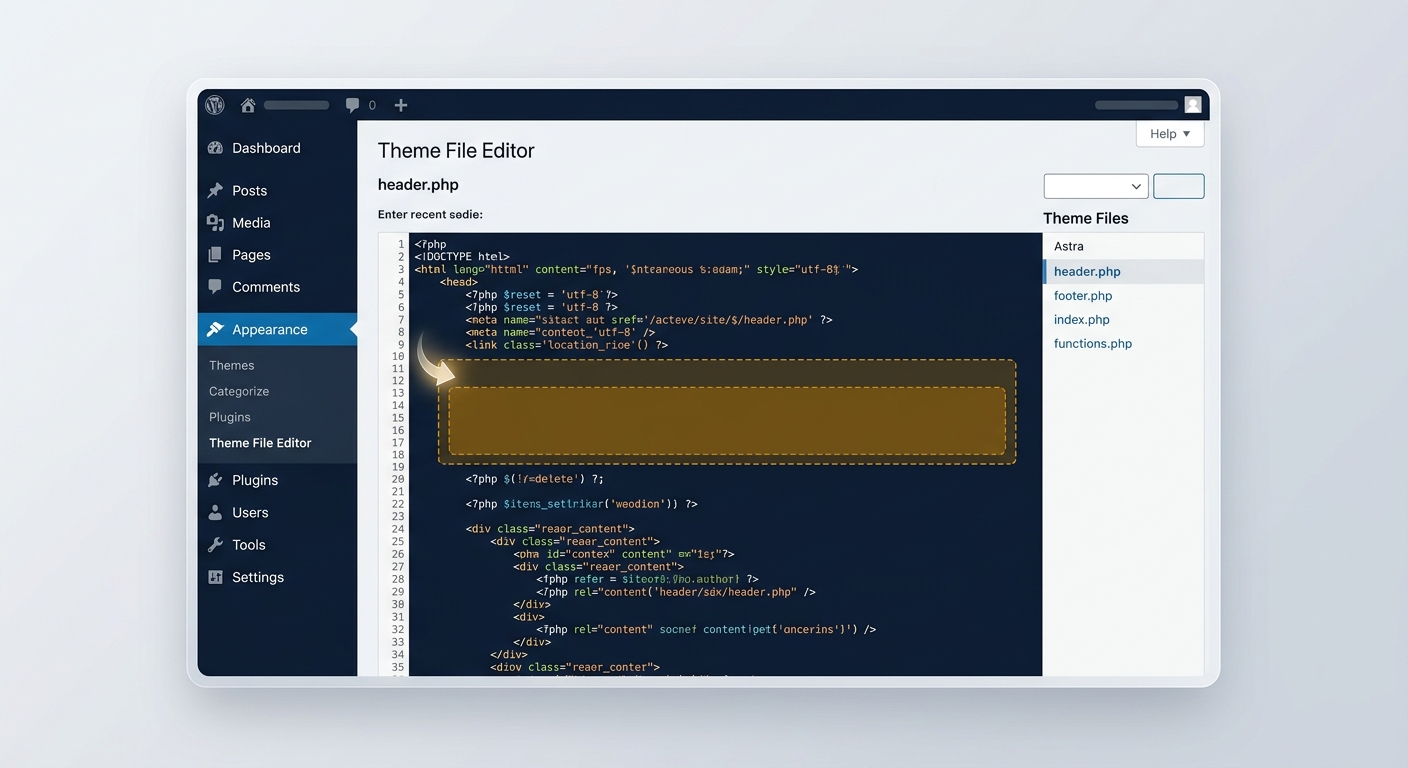
- このコードをあなたのWebサイトの全ページの`<head>`タグの直後に貼り付けます。WordPressの場合、テーマの「テーマファイルエディター」から`header.php`を編集するか、専用のプラグイン(例: Head, Footer and Post Injections)を利用して挿入します。
- WordPressプラグインを利用:
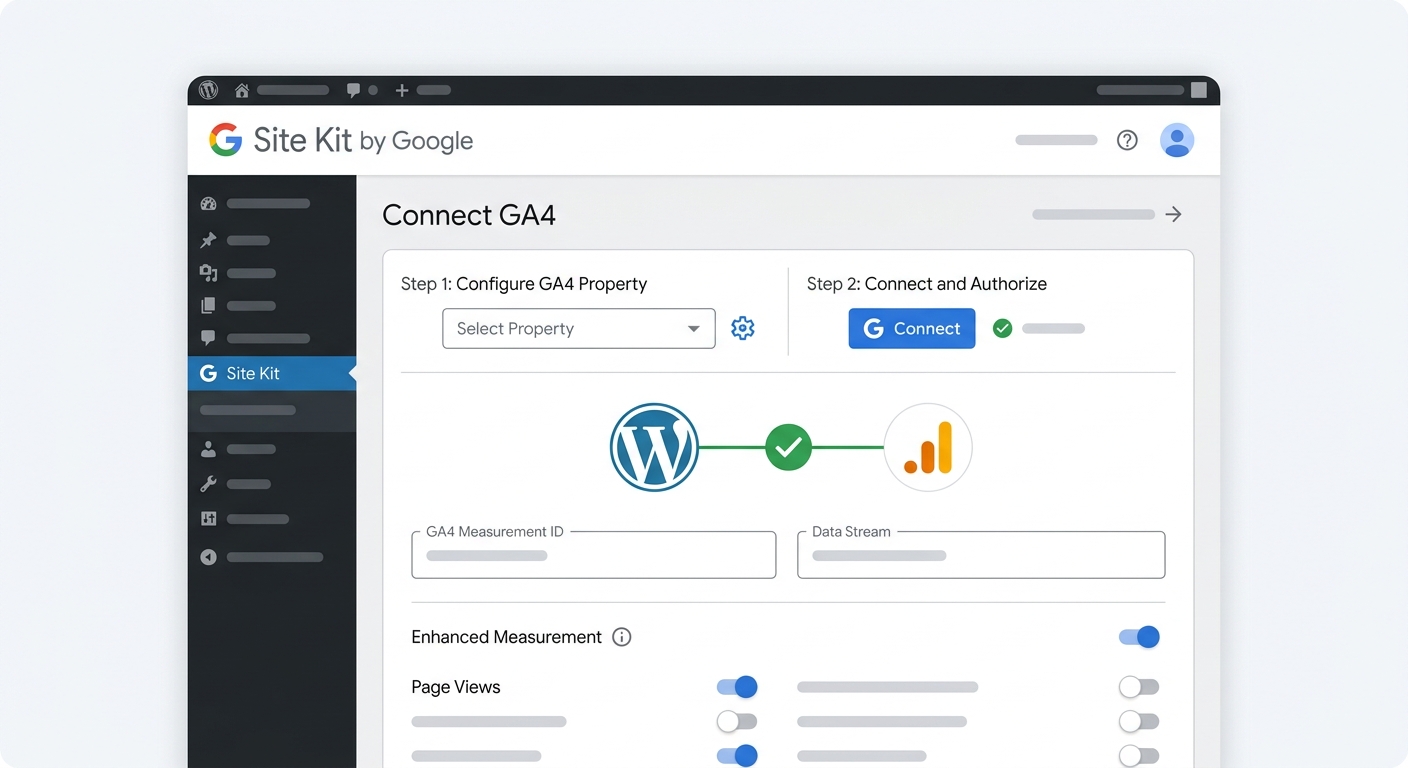
- WordPressサイトの場合、「Site Kit by Google」プラグインを導入すると、GSCとGA4の両方を簡単に連携・設定できます。プラグインの指示に従ってGoogleアカウントと連携するだけで、タグ設置が完了します。初心者にはこの方法が最もおすすめです。
- Googleタグマネージャー(GTM)を利用:
- 複数の計測タグ(GA4以外にも広告タグなど)を管理したい場合は、Googleタグマネージャーの導入を検討しましょう。GTMをサイトに設置し、GTM内でGA4のタグを設定します。
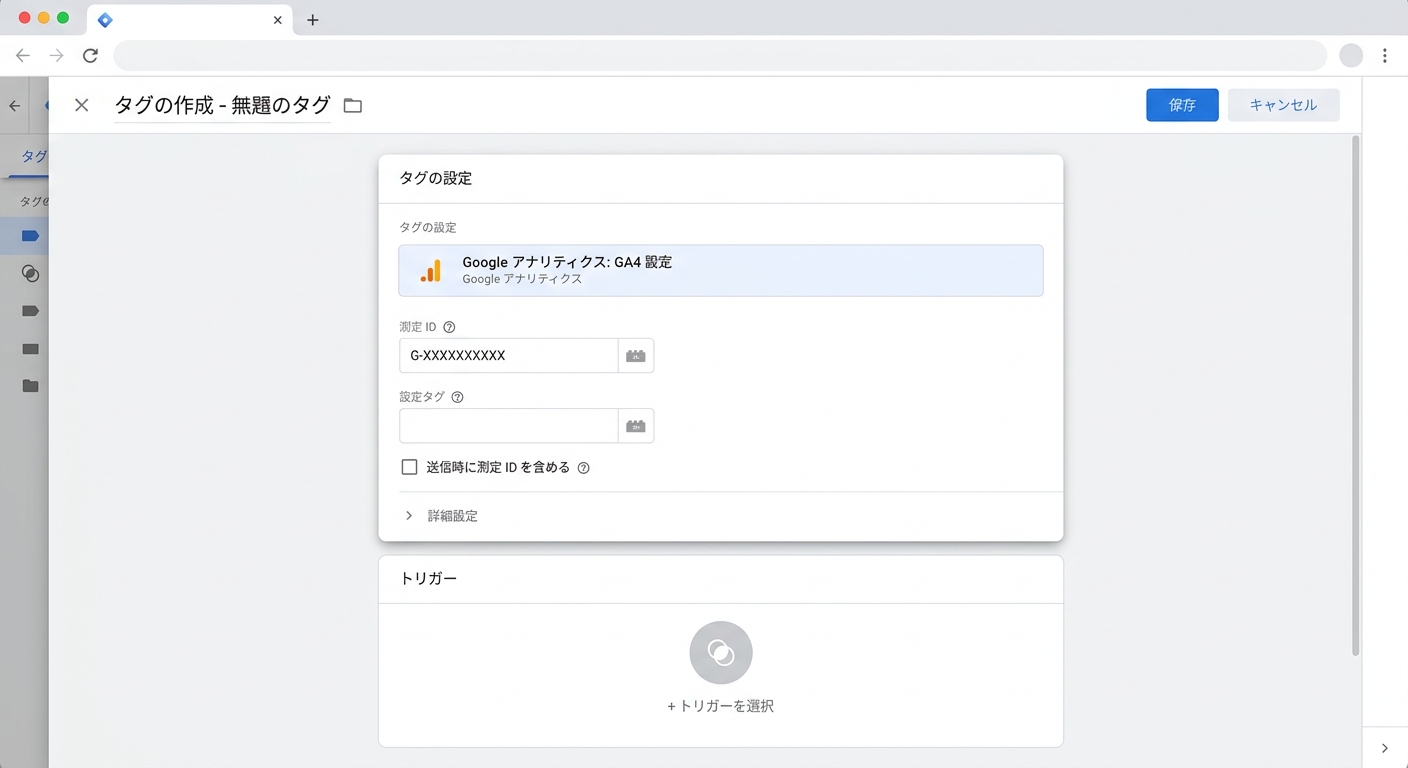
タグ設置後、GA4の「リアルタイム」レポートを確認し、あなたのサイトにアクセスしてみて、データが計測されているか確認しましょう。
より詳細な設定方法は、【初心者向け】GA4とは?初期設定を画像付きでわかりやすく解説も参考になります。
初心者がまず見るべきレポートと読み解き方
GA4にも様々なレポートがありますが、初心者がまず見るべきは以下のレポートです。
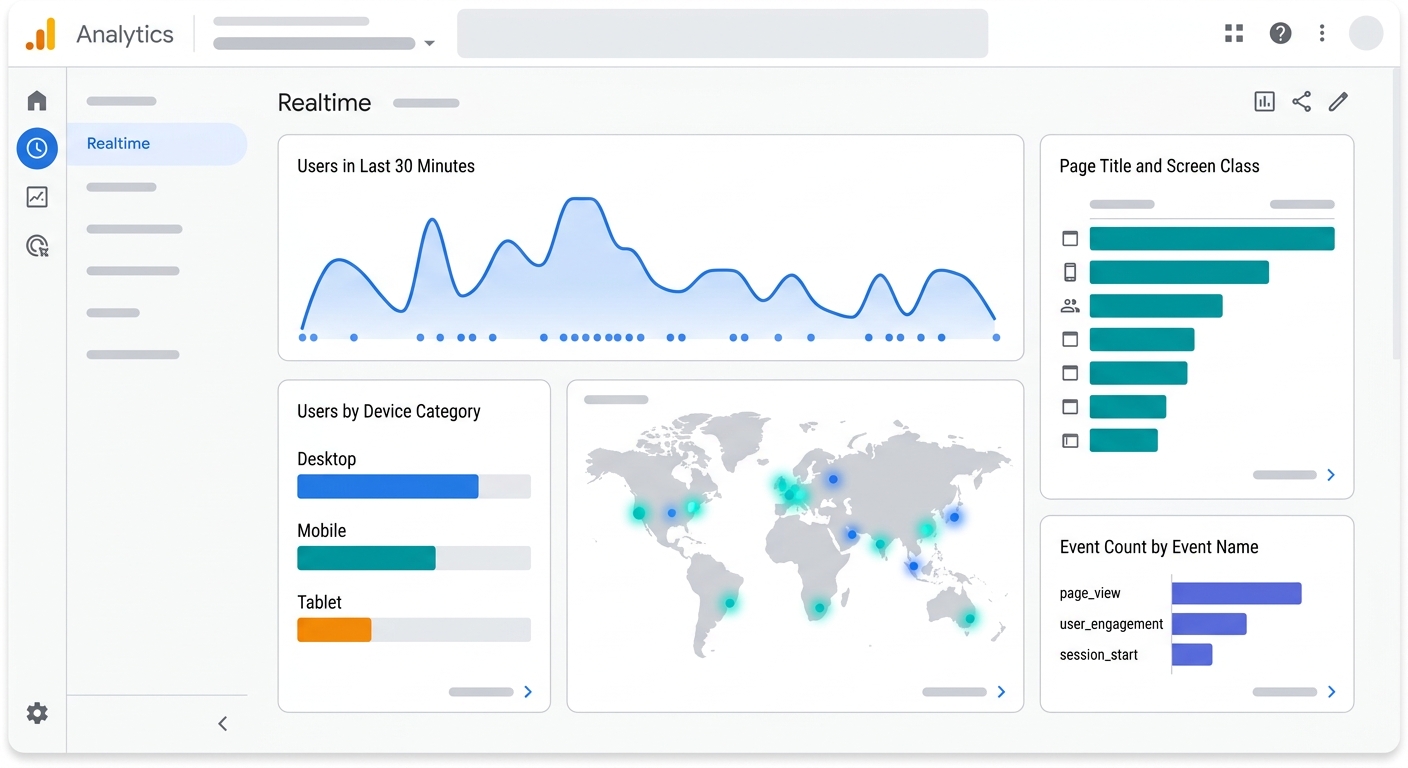
- リアルタイム:
- 左メニューの「リアルタイム」をクリック。
- 現在サイトにアクセスしているユーザー数、どのページを見ているか、どこから来たかなどがリアルタイムで確認できます。タグが正しく設置されているかの確認にも使えます。
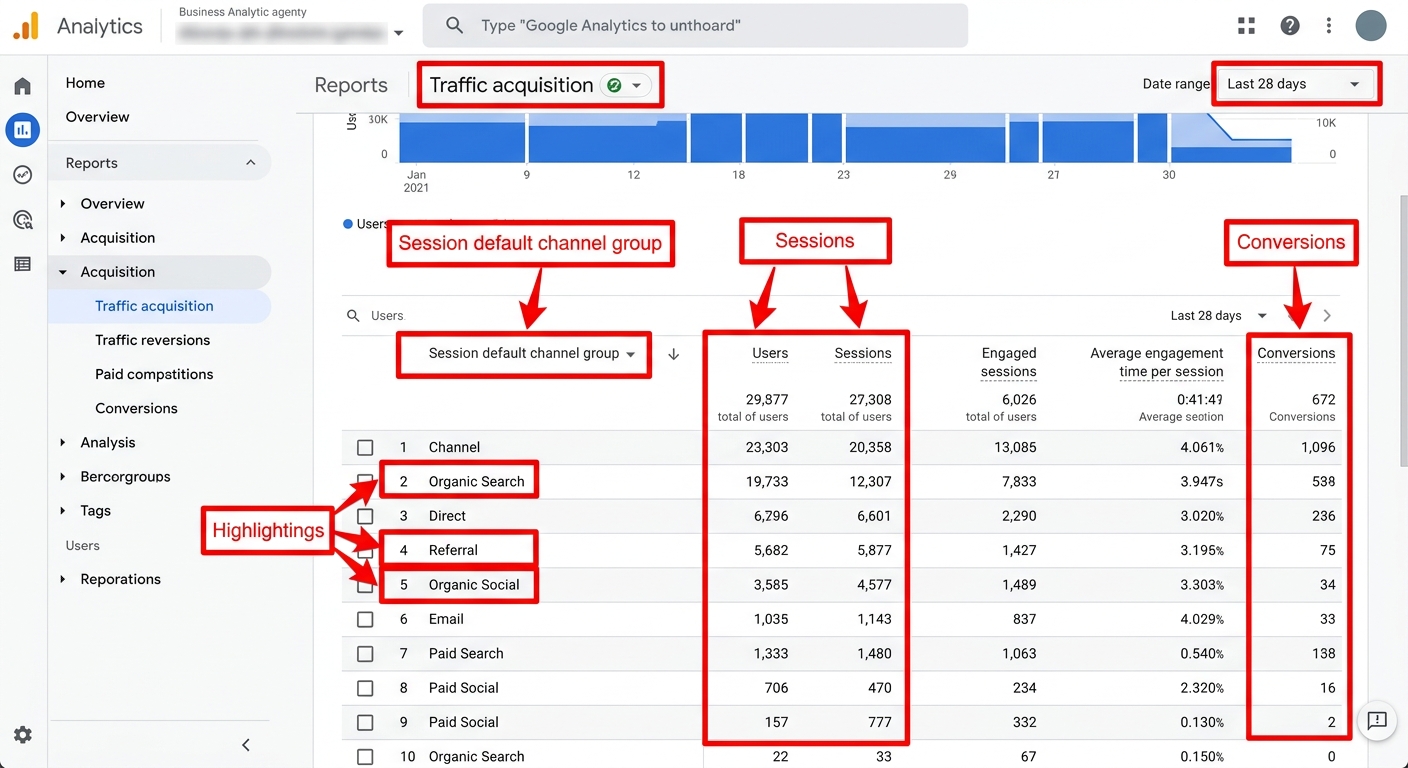
- 集客:
- 左メニューの「集客 > トラフィック獲得」をクリック。
- ユーザーがどこからサイトに訪れたか(オーガニック検索、参照、ソーシャル、ダイレクトなど)がわかります。オーガニック検索からの流入が増えているかを確認しましょう。
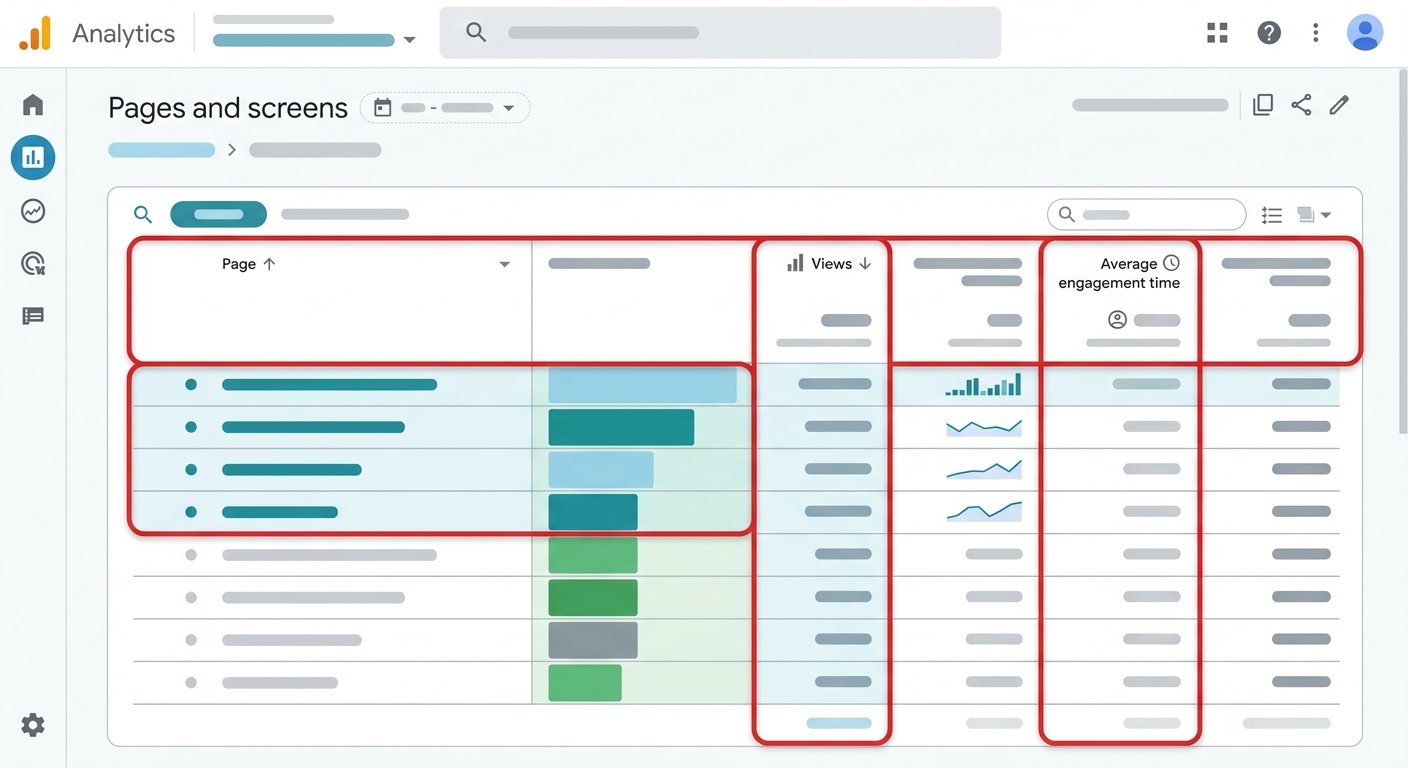
- エンゲージメント:
- 左メニューの「エンゲージメント > ページとスクリーン」をクリック。
- どのページが最も閲覧されているか、平均エンゲージメント時間(ユーザーがページに滞在した時間)などがわかります。
GA4データから導く次のSEOアクション
GA4のデータから、ユーザー行動に基づいた具体的な改善アクションを立てることができます。
- 特定の流入経路からのエンゲージメント率が低い:
- 「集客」レポートで、例えばオーガニック検索からの流入は多いものの、エンゲージメント率が低い場合。
- アクション: 検索キーワードとコンテンツの関連性が低い可能性があります。コンテンツの内容を見直したり、導入文を改善したりして、ユーザーの期待に応えられるように修正しましょう。
- 直帰率が高いページがある(エンゲージメント時間が短い):
- 「ページとスクリーン」レポートで、特定のページの平均エンゲージメント時間が極端に短い場合。
- アクション: そのページのコンテンツ内容がユーザーの求めているものでない、読みにくい、情報が少ないなどの問題があるかもしれません。コンテンツの質を高める、内部リンクを設置して他の関連ページへの誘導を促す、レイアウトを改善するなどの対策を検討しましょう。
- 人気のあるページやコンテンツを特定:
- 「ページとスクリーン」レポートで、閲覧数が多いページやエンゲージメントが高いコンテンツを特定。
- アクション: そのような人気コンテンツのテーマを深掘りした記事や関連する記事を作成することで、サイト全体のアクセス数や滞在時間の向上に繋がります。
GSCとGA4を連携してさらに深く解析する方法
GSCとGA4はそれぞれ異なる種類のデータを提供しますが、これらを連携させることで、より多角的で深い分析が可能になります。
GSCとGA4を連携するメリット
- 検索クエリとユーザー行動の紐付け: GSCでしか見られない「検索クエリ(ユーザーが検索したキーワード)」のデータと、GA4でしか見られない「サイト内でのユーザー行動」のデータを結びつけることができます。
- 例:「特定のキーワードで流入したユーザーは、サイト内でどのページを閲覧し、どれくらいの時間滞在したか」といった分析が可能になります。
- より詳細な集客分析: どのキーワードでサイトに訪れたユーザーが、その後のサイト内でどのようなエンゲージメントを示したかを把握することで、キーワード選定やコンテンツ改善の精度を格段に高めることができます。
GSCとGA4の連携手順
連携はGA4の管理画面から行います。
- GA4にログイン: Google Analytics 4にアクセスし、該当のプロパティを選択します。
- 管理画面へ移動: 左下の「管理」アイコン(歯車マーク)をクリックします。
- Search Consoleのリンク: プロパティ列の「Search Consoleのリンク」をクリックします。
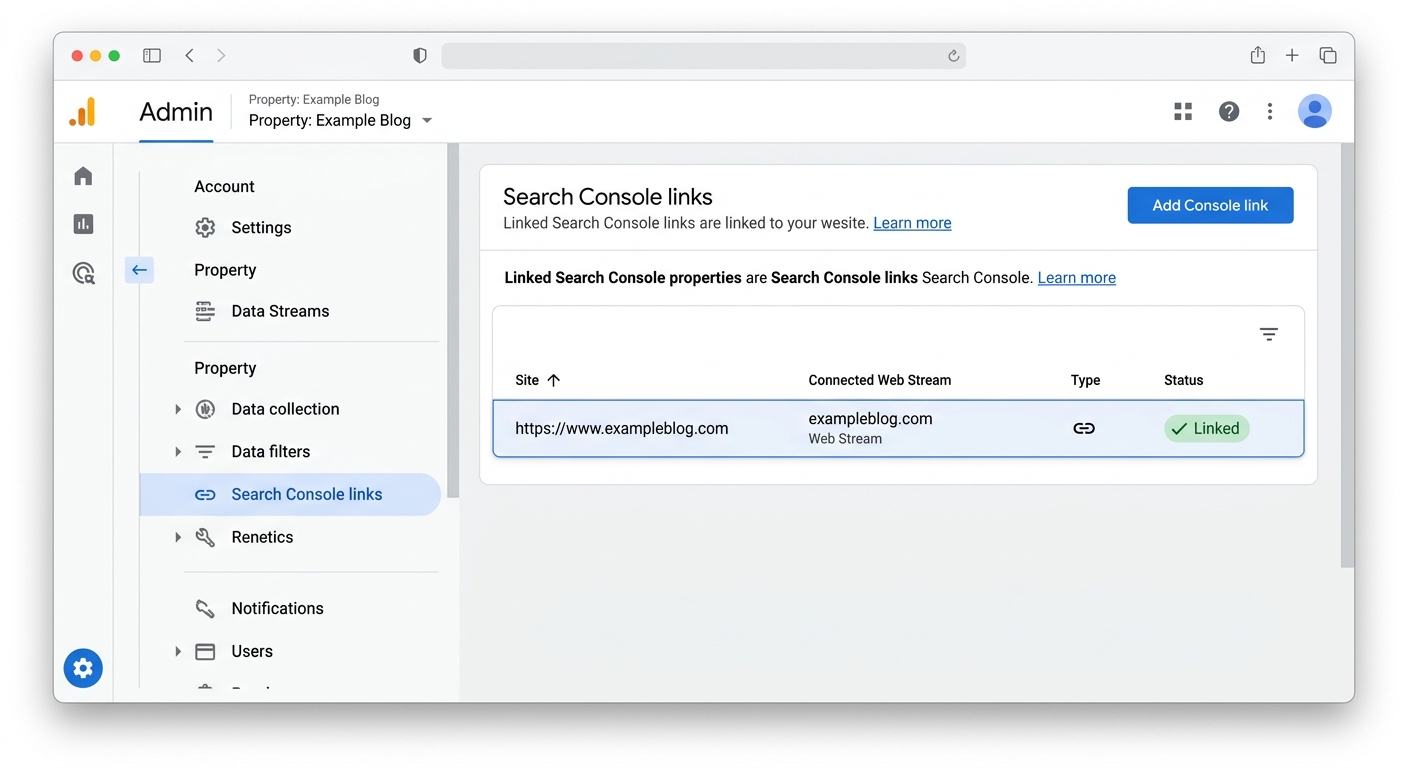
- リンクを作成: 「リンク」ボタンをクリックし、表示される手順に従って操作します。
- 「Search Consoleアカウントを選択」で、すでにGSCに登録済みのプロパティを選択します。
- 「ウェブストリームを選択」で、GA4で計測しているウェブストリームを選択します。
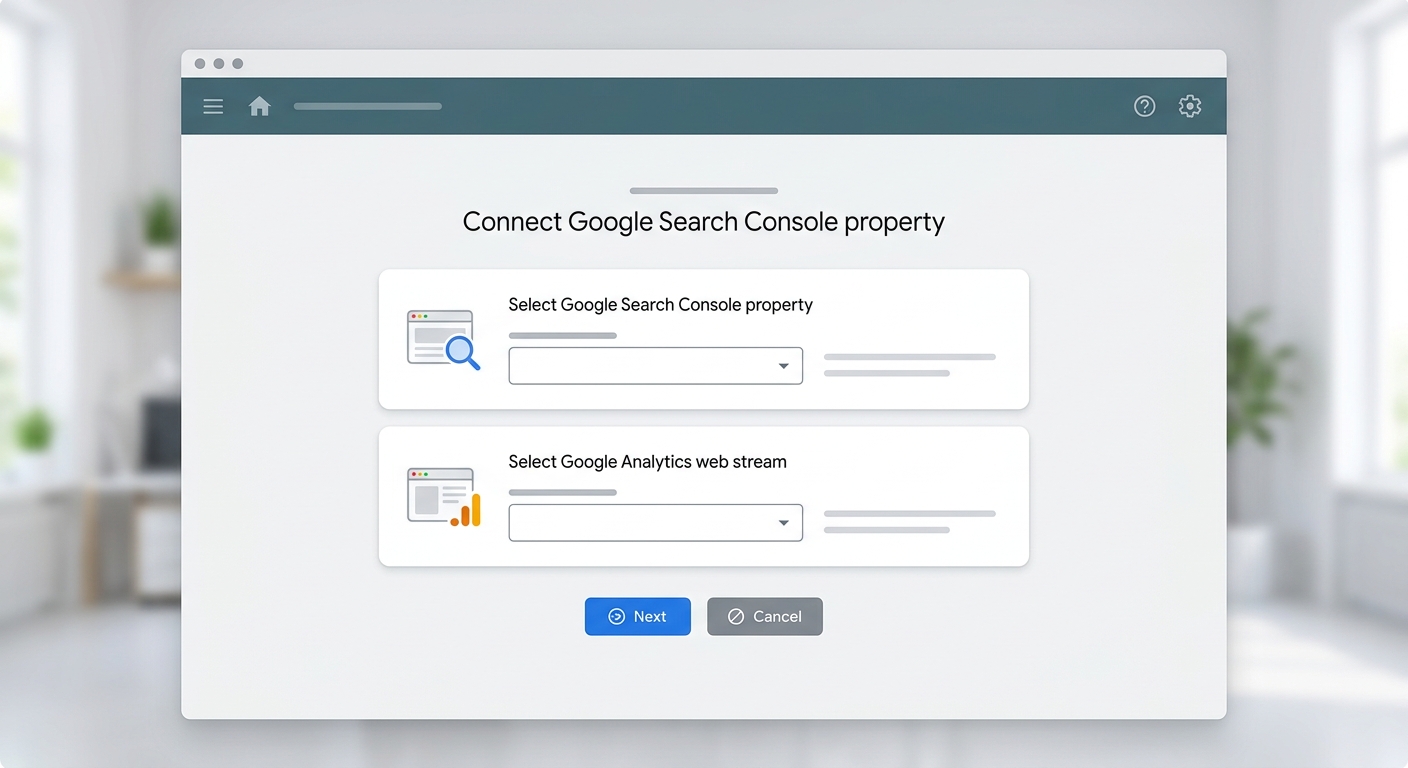
- 最終確認をして「送信」をクリックすれば連携完了です。
連携が完了すると、GA4のレポートにGSCのデータが統合され、「集客」レポートなどで検索クエリに基づいた詳細な分析ができるようになります。
GA4でSEOを強化する方法 流入・CVを伸ばすデータ活用術も、連携後の活用方法について詳しく解説しています。
GA4・GSCでサイト改善!具体的なステップと成功事例
GSCとGA4を連携することで、検索からの流入とサイト内でのユーザー行動を紐付けた、より具体的な改善策を立てられるようになります。ここでは、架空のサイトを例に、ステップバイステップで改善事例をご紹介します。
【事例】個人ブログ「健康レシピのすすめ」の改善
運営者:健康志向の個人事業主
悩み:特定のレシピ記事へのアクセスは多いが、読者がすぐに離脱してしまう。
ステップ1:GA4で問題ページを発見
- GA4の「エンゲージメント > ページとスクリーン」レポートを確認。
- 「鶏むね肉のヘルシーレシピ」という記事の「平均エンゲージメント時間」が極端に短いことを発見。このページからの離脱率も高いことが判明。
ステップ2:GSCで検索クエリを特定
- GA4と連携したGSCのレポート(GA4の「集客 > Search Console > クエリ」またはGSCの「検索結果」レポート)で、「鶏むね肉のヘルシーレシピ」記事に流入している検索クエリを確認。
- 最も表示回数が多いクエリが「鶏むね肉 パサパサしない レシピ」であることが判明。しかし、記事内では「パサパサしないコツ」について詳しく触れていないことに気づく。
ステップ3:コンテンツの改善計画
- ユーザーは「パサパサしない」ことを強く求めているのに、記事がそのニーズに応えられていないと推測。
- 改善アクション:
- 記事の冒頭に「パサパサしない鶏むね肉の調理法」という見出しを追加し、具体的な下処理(例:フォークで刺す、片栗粉をまぶす)や調理のコツ(例:低温調理、漬け込み)を追記。
- 既存のレシピ部分にも、パサつきを防ぐポイントを具体的に盛り込む。
- 記事全体の構成を見直し、読者が知りたい情報に素早くたどり着けるよう、見出し構造を改善。
ステップ4:改善後の効果測定
- 改善後、数週間~1ヶ月程度様子を見る。
- GA4で確認:
- 「鶏むね肉のヘルシーレシピ」記事の「平均エンゲージメント時間」が改善し、離脱率が低下。
- 関連する内部リンク(例:「鶏むね肉の下処理方法」などの別記事)へのクリック数も増加。
- GSCで確認:
- 「鶏むね肉 パサパサしない レシピ」というクエリでの「平均掲載順位」が上昇し、「クリック数」も増加。
- このキーワードでのCTRも改善。
結果:
ユーザーの検索意図とコンテンツのギャップをGSCとGA4の連携で発見し、コンテンツを改善した結果、ユーザー満足度が向上し、検索エンジンからの評価も高まりました。これにより、記事の直帰率が改善し、オーガニック検索からの流入も増加しました。
このように、GSCで「ユーザーが何を求めてサイトにたどり着いたか」を把握し、GA4で「サイト内でユーザーがどう行動したか」を分析することで、具体的な改善点が見えてきます。
よくある質問とトラブルシューティング
SEO解析を始めたばかりの初心者の方からよく寄せられる疑問とその解決策をまとめました。
1. GA4とGSCのデータが合わないのはなぜ?
GA4とGSCは、それぞれ異なる目的でデータを収集しているため、完全に一致することは稀です。
- 計測のタイミングと定義の違い:
- GSCは「検索結果に表示された回数」や「クリックされた回数」を計測し、Googleのサーバー側で処理されます。
- GA4は「サイトに訪問したユーザーの行動」を計測し、サイトに設置されたタグが発火することでデータが収集されます。
- 例えば、GSCではクリックされても、ページの読み込みが完了する前にユーザーが離脱した場合、GA4ではセッションとしてカウントされないことがあります。
- データの集計期間:
- GSCはデータの集計に数日~数週間のタイムラグがある場合があります。
- フィルタリング:
- GA4ではIPアドレスの除外などのフィルタリング設定が可能ですが、GSCにはそのような設定はありません。
解決策: データが完全に一致しないのは正常なことです。それぞれのツールの特性を理解し、異なる視点からサイトの状況を把握するために活用しましょう。大きな乖離がある場合は、タグの設置ミスや設定ミスを疑う必要があります。
2. 設定したのにデータが全く表示されない場合は?
- 設定ミス: GSCやGA4のタグが正しく設置されているか、所有権確認が完了しているか、再度確認しましょう。WordPressプラグインを使っている場合は、設定が有効になっているか確認してください。特にGA4のタグは、`<head>`タグの直後に正しく挿入されているか、全ページに設置されているかを確認します。
- データ反映のタイムラグ: 特にGSCはデータが反映されるまでに数日~数週間かかることがあります。GA4のリアルタイムレポートでデータが動いているかを確認し、しばらく待ってみましょう。
- キャッシュの影響: WordPressなどのCMSを使っている場合、キャッシュプラグインが原因でタグが正しく読み込まれていない可能性があります。一時的にキャッシュをクリアしてみるのも有効です。
- サイトへのアクセスがない: そもそもサイトへのアクセスがほとんどない場合、データが蓄積されるまでに時間がかかります。テストアクセスをしてみて、GA4のリアルタイムレポートに反映されるか確認しましょう。
3. どの指標を優先して見ればいい?
初心者のうちは、以下の主要指標を優先してチェックすることをおすすめします。
- GSC:
- クリック数: 検索結果から実際にサイトに流入した数。
- 表示回数: 検索結果にサイトが表示された数。
- CTR(クリック率): 表示回数に対するクリック数の割合。
- 平均掲載順位: 狙っているキーワードでどのくらいの順位にいるか。
- インデックス登録済みページ数: サイトのページがGoogleに認識されているか。
- GA4:
- ユーザー数: サイトに訪問したユニークなユーザーの数。
- セッション数: サイトへの訪問回数。
- エンゲージメント率: ユーザーがサイト内で積極的に行動した割合。
- 平均エンゲージメント時間: ユーザーがサイトに滞在した平均時間。
- コンバージョン数: 設定した目標(問い合わせ、購入など)が達成された数。
これらの指標を定期的に確認し、大きな変動があった場合はその原因を深掘りして分析しましょう。
解析結果が反映されない時は?
- 設定ミス: GSCやGA4のタグが正しく設置されているか、所有権確認が完了しているか、再度確認しましょう。WordPressプラグインを使っている場合は、設定が有効になっているか確認してください。
- データ反映のタイムラグ: 特にGSCはデータが反映されるまでに数日~数週間かかることがあります。GA4のリアルタイムレポートでデータが動いているかを確認し、しばらく待ってみましょう。
- キャッシュの影響: WordPressなどのCMSを使っている場合、キャッシュプラグインが原因でタグが正しく読み込まれていない可能性があります。一時的にキャッシュをクリアしてみるのも有効です。
専門用語が多すぎて理解できない
- 焦らないことが大切: SEOや解析の専門用語は確かに多いですが、一度に全てを理解する必要はありません。
- まずは基本的なレポートから: GSCなら「検索パフォーマンス」、GA4なら「集客」「ページとスクリーン」など、まずは基本的なレポートから見てみましょう。
- 分からない用語は都度検索: 意味が分からない用語が出てきたら、その都度Googleで検索して調べる習慣をつけましょう。少しずつ知識が蓄積されていきます。
- 目的を意識する: 「このデータは何のために見るのか」「この数字が低いと何が問題なのか」という目的意識を持ってレポートを見ると、理解が深まります。
どこから改善すればいいか分からない
- インパクトの大きい部分から着手: まずは、改善することで大きな効果が期待できる部分から手をつけるのがおすすめです。
- GSC: 表示回数が多いのにクリック率(CTR)が低いキーワードを見つけ、タイトルやディスクリプションを改善する。
- GA4: 直帰率が高い、または平均エンゲージメント時間が短いページを見つけ、コンテンツの内容や構成を改善する。
- 小さな改善を繰り返す: 一度に完璧を目指すのではなく、小さな改善を継続的に行い、その効果をGSCやGA4で確認しながら次のアクションを考えるPDCAサイクルを回しましょう。
- 優先順位を決める: 全ての課題を同時に解決しようとせず、最も重要だと感じる1〜2点に絞って改善策を実行してみましょう。
GA4・GSCだけでは物足りない?さらに高度なSEO解析ツールを比較!
GSCとGA4は非常に強力な無料ツールですが、Webサイトの成長に伴い、より高度な分析や競合調査が必要になる場面も出てきます。
無料ツールでできること・できないこと
無料ツール(GSC・GA4)でできること:
- 自サイトの基本的な検索パフォーマンスの把握
- 自サイトへの流入キーワードの確認(GSC)
- 自サイト内のユーザー行動分析(GA4)
- 自サイトの技術的な問題点の検出
無料ツールではできないこと(または限界があること):
- 競合サイトの分析: 競合がどんなキーワードで上位表示しているか、どんなコンテンツが人気か、被リンク状況はどうか、といった詳細な分析はできません。
- 網羅的なキーワード調査: 新しいコンテンツ作成のためのキーワード候補を効率的に見つけたり、関連キーワードを網羅的に調査したりする機能は限定的です。
- 被リンク分析の深さ: どのようなサイトからリンクを受けているか、その質はどうか、といった詳細な被リンク状況の分析はできません。
- 高度なテクニカルSEO診断: サイト全体の構造や速度に関するより専門的な診断には限界があります。
有料SEO解析ツールでできること
有料のSEO解析ツールは、無料ツールではカバーできない範囲を補完し、より戦略的なSEO対策を可能にします。
- 競合サイトのSEO戦略分析: 競合が上位表示しているキーワード、獲得している被リンク、人気コンテンツなどを丸裸にできます。
- 効率的なキーワード選定: 検索ボリューム、キーワードの難易度、関連キーワードなどを網羅的に調査し、狙うべきキーワードを効率的に見つけられます。
- 詳細な被リンク分析: 自サイトや競合サイトの被リンク元、アンカーテキスト、ドメインパワーなどを詳細に分析し、リンク構築戦略に役立てられます。
- コンテンツギャップ分析: 競合がカバーしているが自サイトにはないキーワードやコンテンツを見つけ出し、新たなコンテンツ作成のヒントを得られます。
- テクニカルSEO監査: サイト全体の技術的な問題を自動で診断し、改善点を提示してくれます。
おすすめSEO解析ツール比較3選
無料ツールで物足りなさを感じ始めたら、有料ツールの導入を検討してみましょう。今回は、無料ツールから本格的な有料ツールまで、初心者にもおすすめのツールを3つご紹介します。これらのツールは、GA4・GSCのデータと組み合わせることで、さらに深い分析が可能になります。
1. ラッコキーワード(無料〜低価格帯)
- 特徴: キーワード調査に特化した国産ツール。Googleサジェスト、関連キーワード、共起語などを効率的に取得できます。コンテンツ作成時のキーワード選定や、既存記事のリライト時に役立ちます。無料版でも十分活用できますが、有料版では検索回数や取得できるデータの量が増えます。
- GA4・GSCとの連携可否: 直接的な連携機能はありませんが、GSCで発見したキーワードの関連語をラッコキーワードで深掘りしたり、GA4で流入の多いテーマのキーワードを調査したりと、補完的に活用できます。
- 主な機能: サジェストキーワード取得、関連キーワード取得、共起語抽出、見出し抽出、競合サイト分析(簡易版)。
- 料金体系: 無料プランあり。有料プランは月額990円〜(キーワード検索回数や機能によって変動)。
- こんな方におすすめ: まずは無料でキーワード調査を始めたい初心者、コンテンツ作成時のキーワード選定を効率化したい方。
- ラッコキーワード公式サイトで詳細を見る
2. Ubersuggest (ウーバーサジェスト)(中価格帯)
- 特徴: Neil Patel氏が提供するツールで、キーワード調査、競合分析、サイト監査など、必要な機能が揃っていながら、他の高機能ツールに比べて価格がリーズナブルです。無料版でも1日3回まで検索が可能で、有料版も買い切りプランがあるのが魅力です。GA4・GSCのデータと組み合わせることで、自サイトの課題をより具体的に深掘りできます。
- GA4・GSCとの連携可否: GSCとの連携機能があり、UbersuggestのダッシュボードでGSCのデータ(検索クエリ、順位など)を確認できます。GA4のデータは直接連携しませんが、Ubersuggestで発見した競合キーワードの流入状況をGA4で確認するなど、相互補完的に活用できます。
- 主な機能: キーワードアイデア、コンテンツアイデア、競合サイト分析、サイト監査、被リンク分析。
- 料金体系: 月額29ドル~(買い切りプランもあり)。無料版あり。
- こんな方におすすめ: まずは手頃な価格で有料ツールを試してみたい、キーワード選定や競合分析を効率化したい個人事業主や中小企業。
- Ubersuggest公式サイトで詳細を見る
3. Ahrefs (エイチレフス)(本格派・高価格帯)
- 特徴: 被リンク分析に非常に強く、競合サイトの被リンク状況やキーワードランキングを詳細に分析できます。コンテンツギャップ分析やキーワード選定機能も充実しており、SEOのプロも愛用する高機能ツールです。GA4・GSCでは見えない競合の戦略を丸裸にし、自サイトの成長戦略に活かせます。
- GA4・GSCとの連携可否: 直接的な連携機能はありませんが、GSCで自サイトのパフォーマンスを把握しつつ、Ahrefsで競合サイトの成功要因を分析することで、より戦略的なSEO対策が可能になります。GA4でユーザー行動を分析し、Ahrefsでその行動を促すキーワードやコンテンツのアイデアを得る、といった使い方ができます。
- 主な機能: サイトエクスプローラー(競合分析)、キーワードエクスプローラー(キーワード調査)、サイト監査、コンテンツエクスプローラー、ランク追跡、被リンク分析。
- 料金体系: 月額99ドル~(年間契約で割引あり)。無料トライアルは限定的ですが、7日間7ドルで利用できる期間もあります。
- こんな方におすすめ: 競合サイトの戦略を徹底的に分析したい、被リンク構築に力を入れたい、本格的にSEOに取り組みたい方。
- Ahrefs公式サイトで詳細を見る
有料ツールは決して安くありませんが、それに見合うだけの情報と効率化を提供してくれます。まずは無料トライアルなどを活用して、あなたのサイトに合ったツールを見つけてみましょう。
効率的なSEO解析・改善の進め方:時間とコストを最適化するヒント
SEO解析とサイト改善は継続的なプロセスです。限られた時間とコストの中で最大限の効果を出すためのヒントをご紹介します。
- まずはGA4とGSCの基本を徹底する: 有料ツールに手を出す前に、まずは無料のGSCとGA4の機能を最大限に活用しましょう。これだけでも多くの課題を発見し、改善策を立てることができます。基本を理解することで、有料ツールを導入した際もスムーズに使いこなせるようになります。
- 週に一度は主要指標をチェックする習慣をつける: 毎日細かくチェックする必要はありませんが、週に一度はGSCの「検索パフォーマンス」とGA4の「トラフィック獲得」「ページとスクリーン」レポートを確認する習慣をつけましょう。大きな変動がないか、改善策の効果が出ているかなどを定期的に把握することが重要です。
- 改善アクションは一度に一つに絞り、効果検証を行う: 複数の改善策を同時に実行すると、どの施策が効果的だったのかが分からなくなります。一つの課題に絞り、具体的な改善策を実行したら、その効果をGSCとGA4で検証しましょう。PDCAサイクルを回すことで、着実に改善ノウハウが蓄積されます。
- 必要に応じて有料ツールや専門家の力を借りる: 無料ツールでできることに限界を感じたり、より早く成果を出したい場合は、有料ツールの導入やSEOコンサルティングサービスの利用を検討しましょう。特に競合分析や大規模サイトのテクニカルSEOなど、専門知識が必要な分野ではプロの知見が役立ちます。
あなたのサイト改善、次のステップは?
この記事では、SEO解析の基本から、初心者でも簡単に設定できるGoogle Search Console(GSC)とGoogle Analytics 4(GA4)の導入方法、そしてそのデータ活用方法について解説しました。
SEO解析は、一度設定したら終わりではありません。継続的にデータをチェックし、改善を繰り返すことで、あなたのWebサイトは着実に成長していきます。
難しく考えず、まずは一歩踏み出して、あなたのサイトの「今」を知ることから始めてみませんか?
あなたのサイト改善、次のステップは以下のどちらでしょうか?
- 自分でさらに深く学ぶ:
本記事で紹介した無料・有料ツールを活用し、さらに分析を進めましょう。特に、競合サイトの分析や網羅的なキーワード調査は、有料ツールを使うことで効率的に行えます。
- Ubersuggest公式サイトで詳細を見る
- Ahrefs公式サイトで詳細を見る
- プロに相談する:
自力での改善に限界を感じたり、より専門的なアドバイスが欲しい場合は、SEOコンサルティングサービスなどを検討するのも一つの手です。プロの知見を借りることで、より早く、確実にサイトを成長させられる可能性があります。


コメント