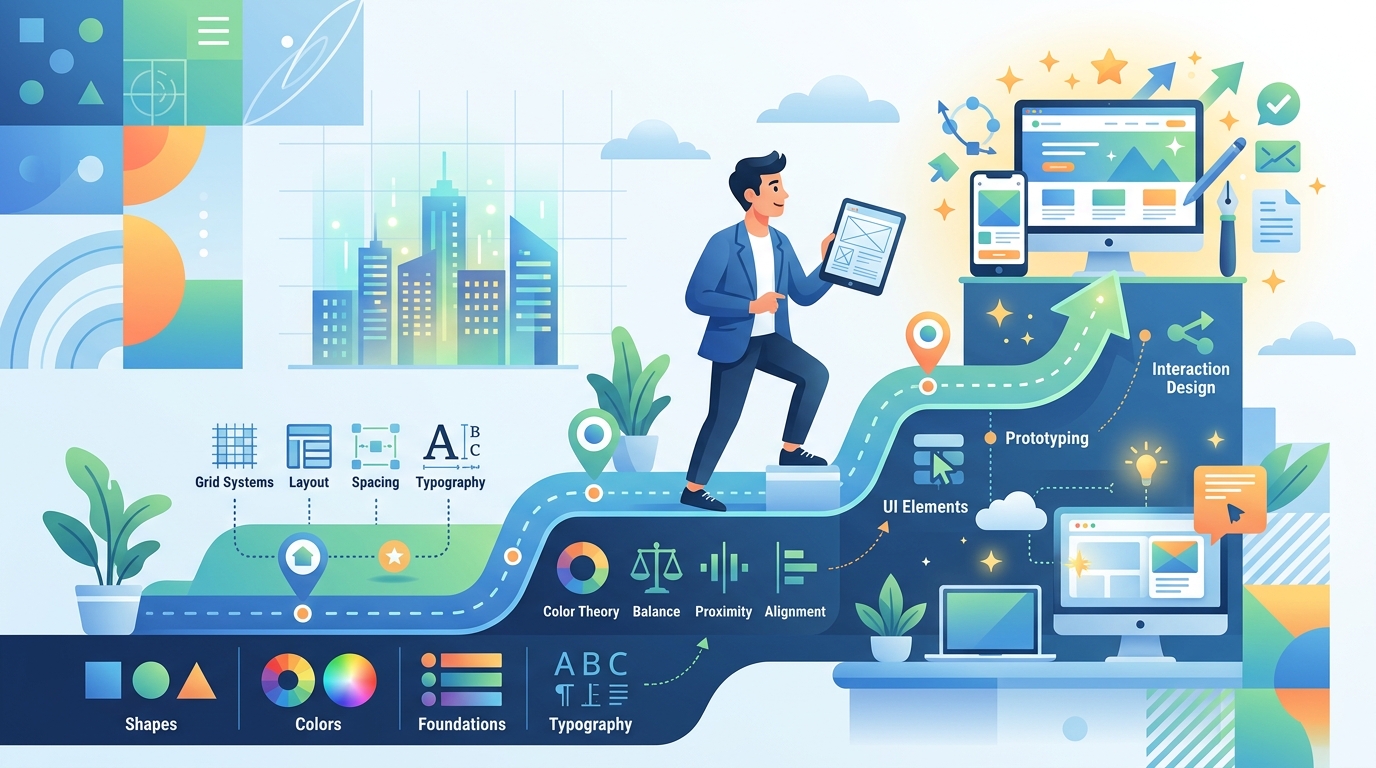
目次
デザイン基礎知識を学ぶべき理由|Webディレクターが抱える課題を解決
「なんか、この資料ダサいな…」「デザイナーの言っていることが専門的すぎて理解できない」「提案資料に説得力がない」——Webディレクターとして日々業務に取り組む中で、このような悩みを抱えている方は少なくないでしょう。
Webサイトの改善提案、顧客へのプレゼンテーション、チーム内のコミュニケーションにおいて、デザインは単なる「見た目」ではなく、ビジネスを成功に導くための重要な「戦略」です。デザインの基礎知識がないと、以下のような課題に直面しやすくなります。
- デザイナーとのコミュニケーション不全: 専門用語が分からず、意図を正確に伝えられない、または相手の意図を汲み取れない。
- アウトプットの質の低下: 作成するワイヤーフレームや提案資料が「なんとなく」で作られ、論理的な根拠に基づいた改善提案ができない。
- ビジネス機会の損失: ユーザーにとって使いにくい、または魅力に欠けるWebサイトは、離脱率の増加やコンバージョン率の低下に直結し、結果として売上を逃してしまう。
しかし、デザインの基礎知識を身につけることで、これらの課題は大きく改善されます。例えば、ユーザーの行動心理に基づいた「良いデザイン」を理解すれば、Webサイトの改善提案に説得力が増し、デザイナーとも建設的な議論ができるようになります。
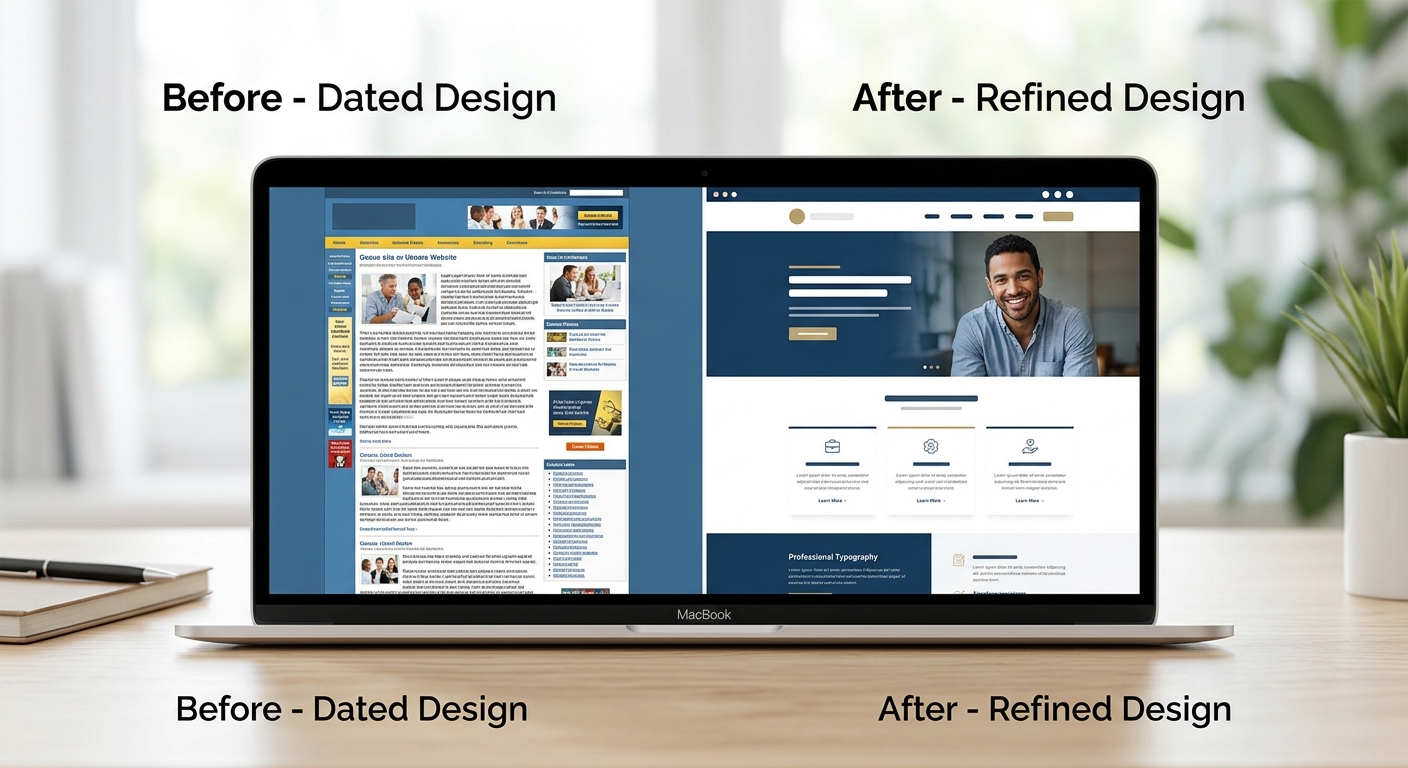
良いデザインは、Webサイトや資料の視認性、可読性、信頼性を向上させ、結果としてユーザーエンゲージメントを高めます。これは、ユーザー体験の向上、ブランドイメージの強化、そして最終的なビジネス目標達成に直結するのです。デザインの基礎を学ぶことは、Webディレクターとしてのあなたの市場価値を高め、キャリアアップにも繋がる強力な武器となるでしょう。
デザインの「基本原則」を理解する|プロが実践する4つのルール
デザインには、プロが常に意識している「4つの基本原則」があります。これらを理解し、日々の業務に適用するだけで、あなたの作成する資料やワイヤーフレームは劇的に改善されるはずです。
近接:関連する情報をグループ化して見やすくする
「近接」とは、関連性の高い要素を物理的に近づけ、グループとして認識させる原則です。これにより、情報が整理され、ユーザーはどこからどこまでが一つのまとまりなのかを直感的に理解できます。
NG例: 見出し、本文、画像キャプションがバラバラに配置され、どれがどの情報に紐づいているのか分かりにくい資料。
OK例: 見出しと本文、画像とキャプションがそれぞれ近くに配置され、視覚的に関連性が明確な資料。
Webサイトのワイヤーフレームを作成する際も、例えばフォームの入力項目とそれに対応する説明文、送信ボタンを近くに配置することで、ユーザーは迷うことなく操作を進められます。
整列:要素を揃えて秩序と統一感を生み出す
「整列」は、要素の端や中央を揃えることで、視覚的な秩序と統一感を生み出す原則です。これにより、デザイン全体に安定感が生まれ、プロフェッショナルな印象を与えます。
NG例: テキストや画像がバラバラな位置に配置され、視線が定まらないWebページ。
OK例: 全ての要素が左揃え、中央揃え、または右揃えで統一され、すっきりと整理されたWebページ。
特に、複数の要素が並ぶリストや表、ナビゲーションメニューなどでは、整列を意識するだけで格段に見やすさが向上します。
反復:繰り返しで一貫性とリズムを作る
「反復」とは、特定のデザイン要素(フォント、色、アイコン、レイアウトパターンなど)を繰り返し使用する原則です。これにより、デザイン全体に一貫性が生まれ、ユーザーは迷うことなく情報を読み進められます。
NG例: ページごとに見出しのフォントサイズや色が異なり、統一感がないWebサイト。
OK例: 全てのページで同じ見出しスタイル、ボタンデザイン、アイコンが使用され、ブランドイメージが確立されたWebサイト。
反復は、Webサイトのブランドイメージを構築する上でも非常に重要です。一貫性のあるデザインは、ユーザーに安心感を与え、サイトの信頼性を高めます。
対比(強弱):情報の優先順位を明確にし、視線を集める
「対比(強弱)」は、要素間に意図的な違い(大きさ、色、形、フォントなど)を作ることで、情報の優先順位を明確にし、ユーザーの視線を集める原則です。これにより、最も伝えたいメッセージを効果的にアピールできます。
NG例: 全てのテキストが同じサイズ、同じ色で表示され、どこが重要なのか分からない提案資料。
OK例: 重要な見出しは大きく太字に、ボタンは目立つ色にするなど、メリハリのあるデザインの提案資料。
キャンペーンバナーやCTAボタンなど、ユーザーに特定のアクションを促したい場合には、この対比の原則を最大限に活用することが重要です。
デザインを構成する「主要な要素」と実践テクニック
デザインの4原則を理解した上で、次に学ぶべきはデザインを構成する個々の「主要な要素」です。これらの要素を適切に扱うテクニックを身につけることで、より洗練されたアウトプットが可能になります。
配色の基礎知識と効果的な使い方
色は、人の感情や行動に大きな影響を与えます。配色の基礎として、「色の三要素(色相、彩度、明度)」を理解しましょう。
- 色相: 赤、青、黄などの「色の種類」。
- 彩度: 色の「鮮やかさ」。彩度が高いほど鮮やかに、低いほどくすんで見えます。
- 明度: 色の「明るさ」。明度が高いほど明るく(白に近く)、低いほど暗く(黒に近く)見えます。
効果的な配色には、いくつかのルールがあります。
- 60:30:10の法則: メインカラー60%、サブカラー30%、アクセントカラー10%の比率で色を配置すると、バランスの取れた配色になります。
- 補色: 色相環で反対側に位置する色同士で、互いを引き立て合う効果があります(例:赤と緑)。
- 類似色: 色相環で隣接する色同士で、統一感のある穏やかな印象を与えます(例:青と水色)。
Webサイトでは、ブランドカラーを基調に、アクセントカラーでCTAボタンや重要な情報を目立たせるのが一般的です。色の心理効果も考慮し、ターゲットユーザーにどのような印象を与えたいかを考えて配色を選びましょう。
読みやすいフォントの選び方と文字組のコツ
フォントは、テキスト情報の伝達において非常に重要な役割を担います。フォントの種類は大きく分けて以下の通りです。
- 明朝体: 縦線が太く横線が細い、日本語特有の書体。伝統的で上品な印象を与えます。
- ゴシック体: 縦線と横線の太さが均等で、視認性が高い。Webサイトの本文や見出しによく使われます。
- セリフ体: 文字の端に飾り(セリフ)がある欧文フォント。高級感や信頼感を与えます。
- サンセリフ体: セリフがない欧文フォント。モダンで視認性が高く、Webサイトで広く使われます。
Webサイトでのフォント選びでは、「可読性(読みやすさ)」と「視認性(見つけやすさ)」を重視しましょう。本文にはゴシック体やサンセリフ体、見出しには少しデザイン性のあるフォントを選ぶなど、メリハリをつけるのも効果的です。
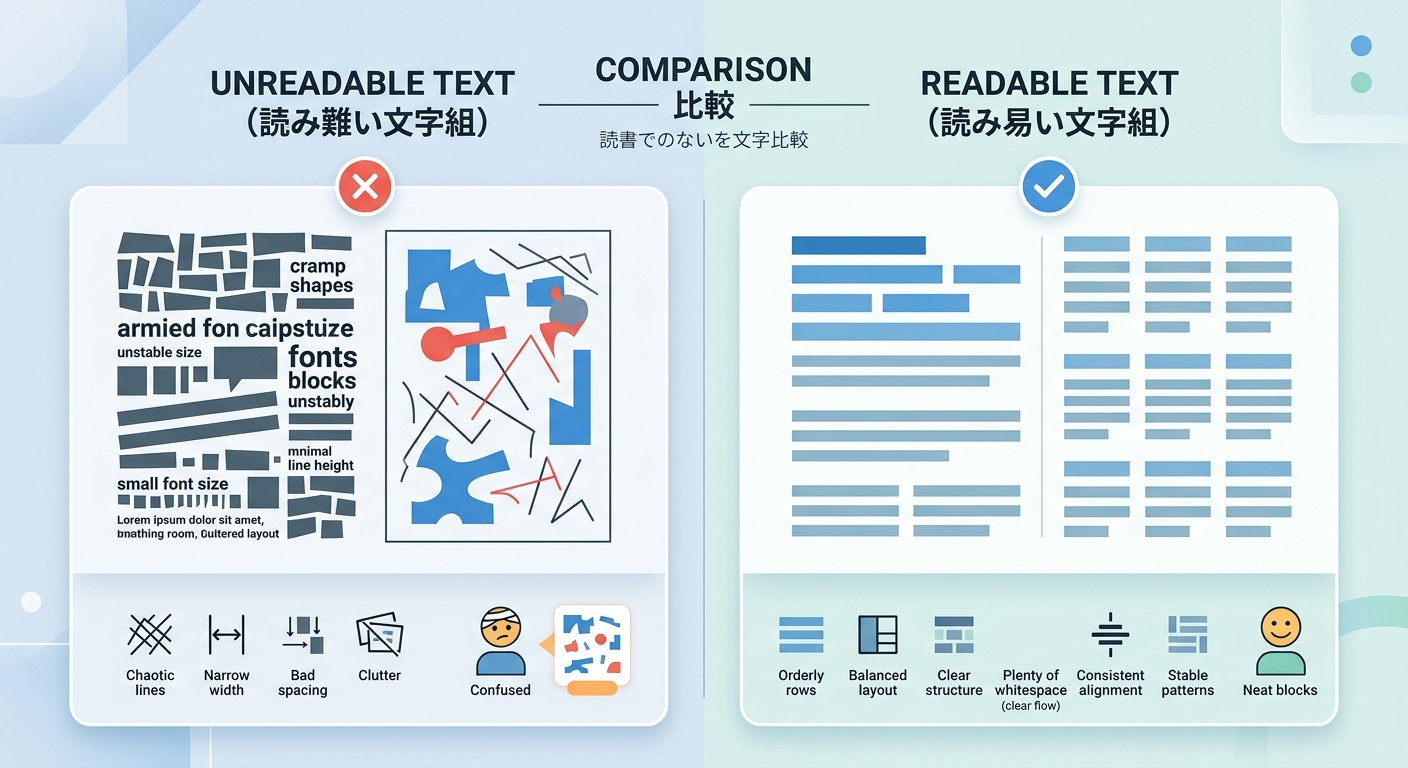
また、文字サイズ、行間、字間の調整も重要です。
- 文字サイズ: スマートフォンやPCで無理なく読めるサイズを選びましょう。
- 行間: 文字サイズに対して適切に行間を開けることで、文章が詰まって見えずに読みやすくなります。
- 字間: 字間を調整することで、文字の塊としての視認性が変わります。
伝わるレイアウトの基本と余白の重要性
レイアウトは、情報を効果的に配置し、ユーザーの視線を誘導するための骨組みです。
- グリッドシステム: 規則的な格子状の線に沿って要素を配置する手法。デザインに統一感と秩序をもたらします。
- 黄金比・三分割法: 美しい比率として知られ、デザインのバランスを取るのに役立ちます。
Webサイトでは、ユーザーの視線がF字型やZ字型に動く傾向があるため、重要な情報をこれらの視線誘導パターンに合わせて配置すると効果的です。
そして、「余白」はデザインにおいて非常に重要な要素です。余白は単なる「空白」ではなく、情報を整理し、視認性を高め、デザインに高級感や洗練された印象を与える役割を果たします。適切に余白を取ることで、デザインは息苦しくなくなり、ユーザーは情報をスムーズに理解できるようになります。
画像・イラストの選び方と効果的な配置
画像やイラストは、テキストだけでは伝えきれない情報を視覚的に伝え、ユーザーの興味を引きつけます。
- 著作権・肖像権: 使用する画像やイラストは、必ず著作権や肖像権に問題がないか確認しましょう。フリー素材サイトを利用する場合でも、利用規約をしっかり読むことが大切です。
- 高品質な素材: 低解像度やピントの甘い画像は、サイト全体の品質を下げてしまいます。高品質な画像素材を選びましょう。フリー素材サイトとしては、Unsplash, Pexels, Pixabayなどが有名です。
- 画像とテキストのバランス: 画像ばかりでテキストが少ない、またはその逆では、情報が伝わりにくくなります。バランスを考慮し、画像とテキストが互いを補完し合うように配置しましょう。
- トリミング: 画像の不要な部分を切り取り、伝えたい部分を強調するトリミングも重要なテクニックです。
基礎から応用へ|デザイン思考とUX/UIの関連性
デザインの基礎原則と主要要素を理解したら、次はそれらを「どのように活用するか」という応用フェーズに進みましょう。ここでは、Webディレクターにとって特に重要な「デザイン思考」と「UX/UI」との関連性について解説します。
デザイン思考とは?問題解決へのアプローチ
デザイン思考とは、デザイナーがデザインプロセスで用いる思考法を、ビジネス上の問題解決に応用したものです。ユーザーを深く理解し、そこから本質的な課題を発見し、創造的な解決策を生み出すためのアプローチです。
デザイン思考は、以下の5つのプロセスで構成されます。
- 共感(Empathize): ユーザーの視点に立ち、ニーズや課題を深く理解する。
- 問題定義(Define): 共感で得た情報から、解決すべき本質的な問題を明確にする。
- アイデア発想(Ideate): 問題解決のための多様なアイデアを自由な発想で生み出す。
- プロトタイプ(Prototype): アイデアを具体的な形(試作品)にする。
- テスト(Test): プロトタイプをユーザーに試してもらい、フィードバックを得て改善する。
この思考プロセスは、Webサイトの改善提案や新機能開発において、ユーザー中心の視点を持つWebディレクターにとって非常に強力な武器となります。
UX(ユーザー体験)とUI(ユーザーインターフェース)の基礎
Webディレクターとしてデザインを語る上で、UX(User Experience:ユーザー体験)とUI(User Interface:ユーザーインターフェース)は避けて通れない概念です。
- UI(ユーザーインターフェース): ユーザーがWebサイトやアプリを操作する際に目にする「接点」のこと。Webサイトのレイアウト、ボタン、フォント、配色など、見た目と操作性に関わる全てを指します。
- UX(ユーザー体験): ユーザーがWebサイトやアプリを通じて得られる「全ての体験」のこと。使いやすさ、楽しさ、感動、情報の分かりやすさなど、UIだけでなく、サイトの目的達成度や感情的な側面も含まれます。
UIはUXの一部であり、良いUIは良いUXを生み出すための重要な要素です。
デザイン基礎がUX/UI改善にどう繋がるか
これまでに学んだデザインの基礎知識は、UX/UIの改善に直接的に繋がります。
- 近接・整列:情報を分かりやすく整理し、操作ミスの軽減やスムーズな情報探索に貢献します。(→UIの改善、UXの向上)
- 反復:一貫性のあるデザインは、ユーザーに安心感を与え、学習コストを下げます。(→UIの改善、UXの向上)
- 対比:重要な情報やCTAを明確にすることで、ユーザーの目的達成をサポートします。(→UIの改善、UXの向上)
- 配色・フォント・レイアウト:視認性、可読性を高め、ユーザーにとって快適な情報摂取環境を提供します。(→UIの改善、UXの向上)
Webディレクターがデザインの基礎知識を持つことで、単に「見た目を良くする」だけでなく、「ユーザーが何を求めているのか、どうすれば快適に利用できるのか」というUX/UIの視点から、より本質的な改善提案ができるようになります。
今日から始める!Webディレクターのためのデザイン基礎学習ロードマップ
デザインの基礎知識は、一朝一夕で身につくものではありません。しかし、正しいロードマップに沿って学習を進めれば、着実にスキルアップできます。
ステップ1:インプットで基礎を固める
まずは、この記事で解説したようなデザインの基本原則や主要要素を体系的に学ぶことから始めましょう。断片的な情報ではなく、全体像を把握することが重要です。
- 良質な書籍を読む: デザインの古典的な名著から、Webデザインに特化した入門書まで、多くの書籍があります。
- 信頼できるブログや記事を読む: Webディレクター向けの専門メディアや、デザイン会社のブログなどで、実践的な知識を収集しましょう。
ステップ2:ツールに触れて実践力を養う
知識をインプットするだけでなく、実際に手を動かすことが重要です。最初は、無料のデザインツールから始めるのがおすすめです。
- Canva: 直感的な操作で、プレゼン資料やSNS用の画像、簡単なバナーなどを作成できます。デザインの基本を試すのに最適です。
- Figma: WebサイトやアプリのUIデザイン、プロトタイプ作成に特化したツールです。共同作業もしやすく、Webディレクターがデザイナーとの連携を学ぶ上でも非常に役立ちます。
まずは簡単なバナーを模倣して作ってみる、既存の提案資料をデザイン原則に基づいて改善してみるなど、小さなアウトプットから始めてみましょう。
ステップ3:模写や課題でアウトプットを増やす
インプットした知識とツールの使い方を組み合わせ、具体的なアウトプットを増やしていく段階です。
- 優れたデザインの模写: 気になるWebサイトやバナーを、FigmaやCanvaを使ってそっくりそのまま作ってみましょう。なぜそのデザインが良いのか、どのような原則が使われているのかを考えながら模写することで、実践的なスキルが身につきます。
- 架空の課題を設定して制作: 「〇〇のWebサイトをリニューアルするなら?」といった架空の課題を設定し、ワイヤーフレームやデザインカンプを作成してみましょう。
ステップ4:フィードバックを受け、改善を繰り返す
デザインは、作って終わりではありません。フィードバックを受け、改善を繰り返すことで、より質の高いデザインを生み出すことができます。
- デザインコミュニティに参加する: オンラインのデザインコミュニティやSNSで、自分の作品を公開し、他のデザイナーやWebディレクターからの意見を募りましょう。
- 社内のデザイナーに相談する: チームにデザイナーがいる場合は、積極的にアドバイスを求めましょう。
- PDCAサイクルを回す: 計画(Plan)→実行(Do)→評価(Check)→改善(Action)のサイクルを回し、継続的にスキルアップを目指しましょう。
このロードマップを着実に進めることで、あなたはデザインの基礎を身につけ、Webディレクターとしての業務の質を格段に高めることができるはずです。
【厳選】Webディレクターにおすすめのデザイン基礎学習リソース
デザイン学習を効率的に進めるために、Webディレクターにおすすめの学習リソースを厳選してご紹介します。
体系的に学べるオンライン学習プラットフォーム比較
| プラットフォーム | 特徴 | 料金体系 | Webディレクターへの有用性 |
|---|---|---|---|
| Udemy | 豊富な講座数、買い切り型で自分のペースで学習可能。初心者向けから専門性の高いものまで幅広い。 | 講座ごとに購入(セール頻繁) | Webデザイン基礎、UI/UXデザイン、Figmaの使い方など、実践的なスキルをピンポイントで学べる。 |
| Schoo | 生放送授業と録画授業。ビジネススキル全般を学べる。デザイン系の講座も充実。 | 月額定額制 | デザイン思考、Webサイト分析、プレゼン資料作成など、Webディレクターの業務に直結する講座が多い。 |
| Progate | プログラミング学習サイトだが、Webサイト制作の基礎(HTML/CSS)を学ぶことでデザインの構造理解に役立つ。 | 月額定額制(一部無料) | Webサイトの仕組みを理解することで、デザインの制約や可能性をより深く理解できる。 |
これらのプラットフォームを活用すれば、自宅や移動中でも手軽にデザインの基礎を体系的に学べます。
実践に役立つデザインツール(無料・有料)比較
| ツール名 | 特徴 | Webディレクターにとっての有用性 | 料金プラン |
|---|---|---|---|
| Canva | 直感的な操作で、プロ並みのデザインを簡単に作成できる。テンプレートが豊富。 | 提案資料、SNS画像、簡単なバナー作成に最適。デザインの基本を試す入口として。 | 無料プランあり / 有料プラン(Canva Pro) |
| Figma | WebサイトやアプリのUIデザイン、プロトタイプ作成に特化。共同編集機能が強力。 | ワイヤーフレーム作成、デザイナーとの共同作業、プロトタイプでのユーザーテスト。 | 無料プランあり / 有料プラン |
| Adobe XD | UI/UXデザインに特化。Adobe製品との連携がスムーズ。 | ワイヤーフレーム、プロトタイプ作成。Figmaと並ぶUI/UXデザインの定番ツール。 | Adobe Creative Cloudの一部 / 単体プラン |
| Photoshop / Illustrator | 画像編集、イラスト作成、グラフィックデザインのプロ向けツール。 | 高度な画像加工やオリジナルイラスト作成が必要な場合に。直接使う機会は少ないが、知識として重要。 | Adobe Creative Cloudの一部 / 単体プラン |
まずは無料で始められるCanvaやFigmaから触れてみて、デザインツールの操作に慣れることをおすすめします。
初心者向けデザイン書籍の選び方とおすすめ
デザイン書籍を選ぶ際は、「初心者向け」「Webデザインに特化」「図解が多い」といった点を意識すると良いでしょう。
- 『ノンデザイナーズ・デザインブック』: デザインの4原則を分かりやすく解説した古典的名著。デザインを学ぶならまず読むべき一冊。
- 『Webデザインの教科書』シリーズ: Webデザインの基礎から実践までを網羅。図解が多く、WebディレクターがWebサイト制作の流れを理解するのに役立ちます。
- 『なるほどデザイン』: デザインの基礎知識を視覚的に楽しく学べる。インフォグラフィックのような構成で、飽きずに読み進められます。
無料で学べるデザインブログ・コミュニティ
無料で質の高い情報を得るには、信頼できるWebデザイン系ブログやオンラインコミュニティを活用しましょう。
- Webデザイン関連の企業ブログ: 大手Web制作会社やデザインツールの公式ブログでは、最新のデザイン情報や実践的なノウハウが公開されています。
- デザイン系ニュースサイト: 国内外のデザインニュースサイトで、トレンドや事例をチェックしましょう。
- SNS(Twitter、noteなど): 著名なデザイナーやWebディレクターをフォローし、日々の発信から学びを得る。
情報収集だけでなく、総務省統計局の学習サイトのように、統計の基礎知識やデータの活用方法を学ぶことも、デザイン思考を深める上で役立ちます。
デザイン学習を継続するためのヒントとキャリアアップ
デザイン学習は、一度学んで終わりではありません。継続的に学び、実践し続けることで、あなたのWebディレクターとしての価値は飛躍的に高まります。
インプットとアウトプットのバランスを保つ
新しい知識を学ぶ「インプット」と、学んだことを実際に使ってみる「アウトプット」のバランスが重要です。インプットばかりでアウトプットがなければ知識は定着せず、アウトプットばかりでは成長が鈍化します。
例えば、週に1冊デザイン書籍を読んで(インプット)、週末にその知識を使って簡単なバナーを制作する(アウトプット)といったサイクルを意識しましょう。
日々の業務にデザイン視点を取り入れる
デザイン学習は、特別な時間を設けなくても、日々の業務の中で実践できます。
- ワイヤーフレーム作成時: デザインの4原則(近接、整列、反復、対比)を意識して要素を配置する。
- 提案資料作成時: 配色やフォント、レイアウトに気を配り、視覚的に分かりやすく、説得力のある資料を目指す。
- Webサイトのレビュー時: UX/UIの視点から「なぜこのデザインが良いのか(悪いのか)」を言語化してみる。
デザイン学習がWebディレクターのキャリアに与える影響
デザインの基礎知識を身につけることは、Webディレクターとしてのあなたのキャリアに多大なプラスの影響を与えます。
- 提案力の向上: デザインの根拠を論理的に説明できるようになり、顧客への提案に説得力が増します。
- デザイナーとの円滑なコミュニケーション: 専門用語を理解し、共通言語で話せるようになることで、チーム全体の生産性が向上します。
- プロジェクトマネジメント能力の向上: デザインの品質管理や、スケジュール・コスト管理において、より的確な判断ができるようになります。
- ユーザー中心の視点の強化: UX/UIの重要性を理解し、ユーザーにとって本当に価値のあるWebサイトやサービスを企画・ディレクションできるようになります。
AIとデザインの未来を見据えて
近年、AI技術の進化により、デザイン業界も大きな変革期を迎えています。AIが自動でデザインを生成したり、パーソナライズされたUIを提案したりする時代が到来しつつあります。
しかし、AIはあくまでツールであり、ユーザーの感情を理解し、本質的な課題を発見し、創造的な解決策を生み出す「デザイン思考」は、依然として人間の強みです。
Webディレクターがデザインの基礎とデザイン思考を身につけることは、AI時代においても、より付加価値の高い仕事を生み出すための重要なスキルとなるでしょう。
まとめ|デザイン基礎知識であなたのWebディレクター業務を加速させよう
Webディレクターの皆さん、デザインの基礎知識は、あなたの業務を劇的に改善し、キャリアアップを加速させるための強力な武器となります。
この記事では、デザインを学ぶべき理由から、プロが実践する4つの基本原則、デザインを構成する主要な要素、そしてデザイン思考やUX/UIとの関連性まで、体系的に解説しました。
- デザインの4原則を意識するだけで、アウトプットの質は格段に向上します。
- 配色、フォント、レイアウトといった要素を適切に操ることで、より洗練された印象を与えられます。
- デザイン思考とUX/UIの視点を持つことで、ユーザー中心のWebサイト改善提案が可能になります。
今日から、ぜひデザイン学習の第一歩を踏み出しましょう。まずは、この記事で紹介したオンライン学習プラットフォームやデザインツールに触れてみたり、おすすめの書籍を手に取ってみるのが良いでしょう。
デザインの基礎知識を身につけ、あなたのWebディレクター業務を次のレベルへと引き上げてください!


コメント